Home Blog Page 576

ASUS FonePad 7: ritorna Android 5.0 Lollipop

ASUS FonePad 7: ritorna Android 5.0 Lollipop prezzo

ASUS FonePad 7 si aggiorna all’ultima versione del sistema operativo di Google, ovvero Android 5.0 Lollipop. Quanto alle specifiche del dispositivo, possiamo affermare che questo dispone di un display LCD IPS da 7 pollici e una risoluzione da 1280*800 pixel, un processore Quad-Core Intel Atom Z3530 da 1.3 Ghz. La memoria RAM è da 2 GB mentre, quella interna è da 8 e 16 GB espandibile tramite micro-SD fino ad un massimo di 64 GB. Quanto alla fotocamera, possiamo affermare che quella principale è da 2 megapixel, mentre quella posta sul retro è da 5 megapixel con autofocus Full HD. Per quanto riguarda la batteria, questa è da 15 Wh e garantisce un’autonomia di ben 12 ore. Inoltre, le connettività includono una connessione Wi-Fi, Bluetooth, 2G, 3G, 4G, GPS e LTE. Quanto alle sue dimensioni, queste sono di 108,9*194,3*9,8 mm per un peso di 299 grammi. L’ASUS FonePad 7 è commercializzato al prezzo di $ 250,00 a Taiwan, ma in Europa ancora non si conoscono le date di distribuzione.

Ampliare memoria interna iPhone

Ampliare memoria interna iPhone applicazione

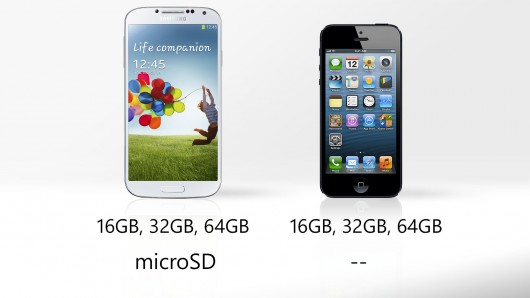
Ampliare lo spazio della memoria interna per iPhone da oggi è possibile, grazie a un’applicazione che lo permette. Infatti, come ben sappiamo, la capacità interna sui dispositivi Apple non è espandibile, dunque, molte persone scelgono un altro brand proprio per questo problema. Tuttavia, da oggi non ci saranno più queste grane, in quanto è nata un’app che consente di ampliare lo spazio della memoria interna, senza dover spendere altro denaro. Quindi, se siete dei tipi che amano i ricordi, e dunque, desiderate conservare migliaia di foto, canzoni e video, ma lo spazio è insufficiente, allora dovete scegliere un’applicazione come iCleaner o PhoneClean. Queste due app sono disponibili sia per MAC OS X che Windows. L’unica pecca per PhoneClean è che questa app si paga, ma dispone di una versione free. Per poter utilizzare questo programma è necessario collegare il vostro iPhone al computer e avviare la scansione dell’app stessa. Di conseguenza avviate la pulizia.

Pushbullet per notifiche su PC

0

Pushbullet per notifiche su PC gratis

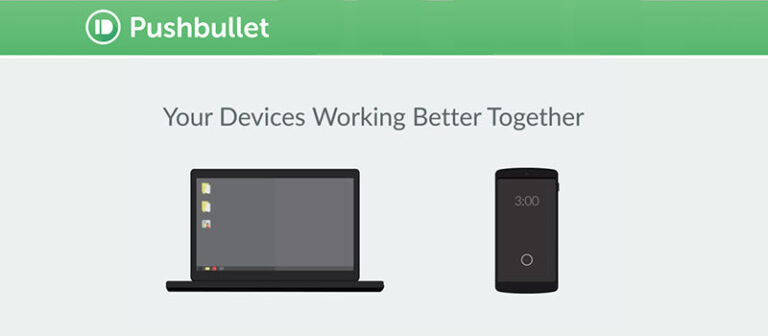
In questo articolo voglio spiegarvi com’è possibile ricevere le notifiche dei social network, come Facebook, WhatsApp, Telegram, WeChat, Line e così via, su un computer Windows. Il tutto è possibile grazie a una sola applicazione completamente gratuita, denominata “Pushbullet”. Infatti, grazie a questa app, nei momenti di duro lavoro al PC, avrete la possibilità di guardare tutte le notifiche ricevute, senza dover per forza prendere lo smartphone. Infatti, con Pushbullet ogni messaggio che ricevete sui social network, o sulle app di messaggistica istantanea, saranno visualizzati sul display del computer tramite una nuvoletta. Oltre a visualizzare la notifica, avete anche la possibilità di rispondere al messaggio ricevuto. Questa app è compatibile con diversi smarthpone basati su sistema operativo iOS e Android. Invece, le estensioni che permettono di ricevere le notifiche sono: Mozilla Firefox, Google Chrome, Safari e Opera su tutti i computer MAC e Windows. Per di più, con questa applicazione potrete anche utilizzare i file presenti sul computer e spostarli sul vostro smartphone.


iNew V8: caratteristiche tecniche speciali

0

iNew V8: caratteristiche tecniche speciali prezzo

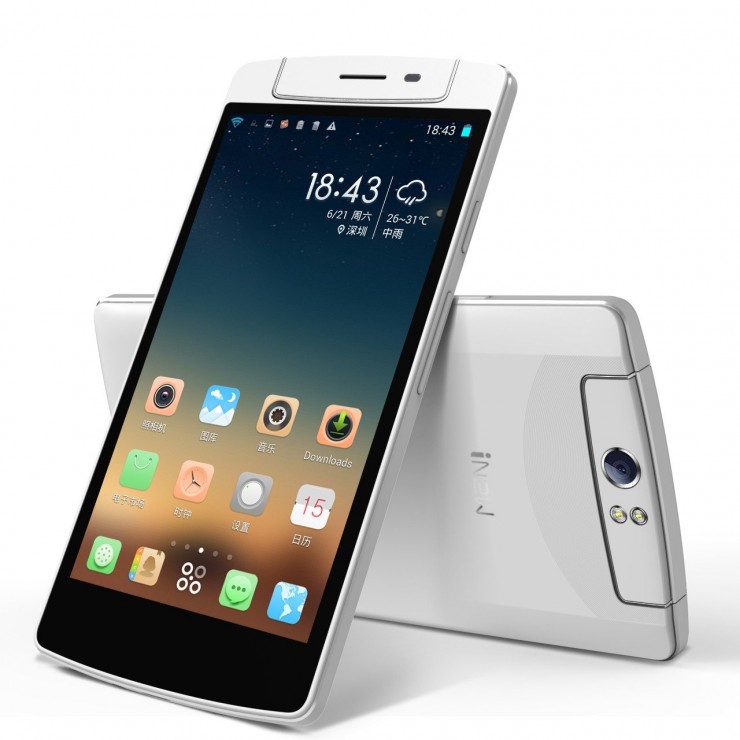
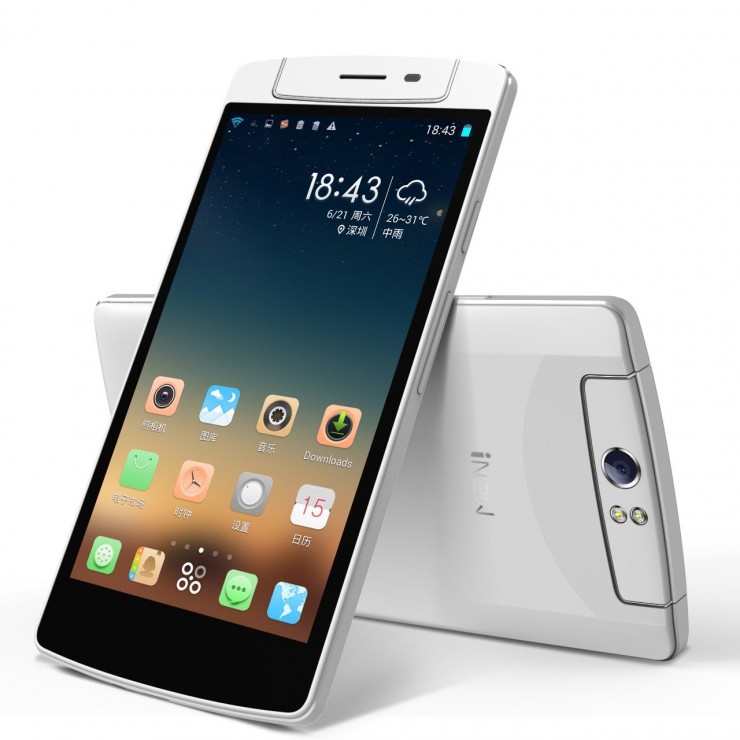
Il iNew V8 è un innovativo smartphone di fascia media che arriva dalla Cina, tuttavia, a differenza di altri dispositivi mobile cinesi, questo dispone di specifiche davvero interessanti. Prima di tutto, dobbiamo affermare che questo device mobile è dotato di un display alquanto ampio, che permette di essere utilizzato al meglio. Lo shermo è da ben 5.5 pollici con una risoluzione di 1280*720 pixel HD, con display Gorilla Glass 2 HD IPS, processore MTK6591T da 1.5 Ghz Six Core. La memoria RAM è da ben 2 GB, mentre la capacità interna è da 16 GB espandibile tramite scheda micro-SD fino a un massimo di 32 GB. La batteria è da 2.400 mAh. Inoltre, tra le varie funzionalità, lo smartphone dispone della “reartouch” che dà la possibilità di manipolare il device passando il dito sulla parte posteriore. Per di più, questo cellulare di ultima generazione, vanta di rotazione della fotocamera molto fluido, che consente di effettuare foto e video in versione Full HD da ogni angolazione. Il suo touch-screen è molto reattivo. L’unica pecca dello smartphone è la fotocamera da 13 megapixel, la quale scatta fotografie dalle tonalità poco vivaci. Quanto all’audio, questo è riprodotto da una feritoia piuttosto larga, posta sul retro del dispositivo che riproduce un suono di qualità standard. Infine, nonostante vi siano alcuni lag, lo smartphone è piuttosto affidabile, e la durata della batteria varia in base al suo utilizzo. Inoltre non vi sono blocchi e arresti delle applicazioni, come potrebbe capitare con altri smartphone cinesi di fascia bassa. Quanto al prezzo, questo si aggira sui € 165,00, dunque, molto economico

Samsung Galaxy Tab S2 da 8 e 9.7 pollici

0

Samsung Galaxy Tab S2 da 8 e 9.7 pollici prezzo

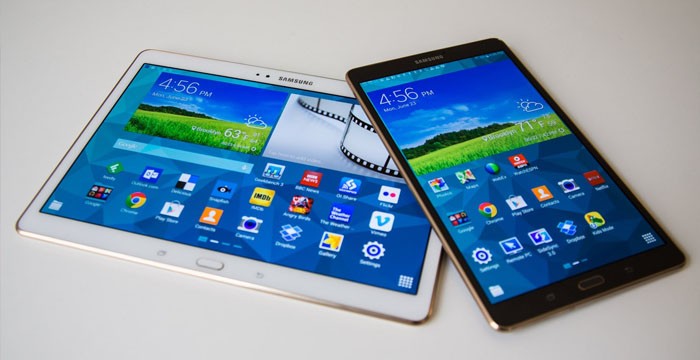
La nota azienda produttrice Samsung è a lavoro su due nuovi dispositivi, disponibili in versioni diverse. Il primo si chiama Samsung Galaxy Tab S2 ed è da 8 pollici, mentre l’altro ha lo stesso nome ma da 9.7 pollici. Quanto al design e alle caratteristiche tecniche, i due dispositivi dovrebbero essere molto simili tra loro, l’unica differenza è il display. Per quanto riguardano le specifiche tecniche, possiamo affermare che la parte migliore è proprio il suo Exynos 7240, proprio perché il sistema operativo è un Android Lollipop a 64 bit. Oltre ciò, entrambi i device presentano una connessione LTE. Per quanto concerne l’autonomia, possiamo affermare che il primo modello dovrebbe disporre di una batteria da 3.580 mAh, mentre il secondo di una più potente da 5.870 mAh. Quanto al design e alle dimensioni, questo è molto semplice e innovativo con telaio in metallo, con un peso di 260 grammi per quello da 8 pollici e 407 grammi per il 9.7 pollici. L’avviso ufficiale dei due tablet dovrebbe essere annunciato entro il mese di Maggio durante il “Galaxy Première”.

HTC One Mini 2: caratteristiche tecniche

0

HTC One Mini 2: caratteristiche tecniche prezzo

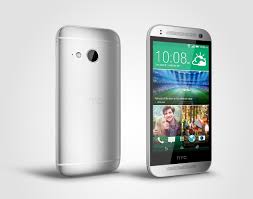
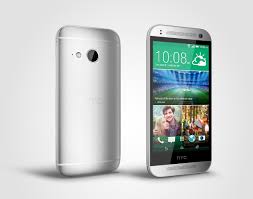
L’HTC One Mini 2 è un innovativo smartphone di fascia medio-alta, basato su sistema operativo Android. Il device dispone di un design molto semplice, ma accattivante con dimensioni di 137.4*65*10.6 mm e un peso di appena 137 grammi. Quanto al display Super LCD2, possiamo affermare che questo è molto ampio, di ben 4.5 pollici con una risoluzione di 720*1280 pixel. Il processore dello smartphone è un potente Qualcomm Snapdragon 400 Cortex-A7 da 1.2 Ghz Quad-Core, basato su una memoria RAM da 1 GB e capacità interna da 16 GB, con possibilità di ampliamento tramite scheda micro-SD fino a un massimo di 128 GB. Il sistema operativo su cui è basato è un Android versione 4.4.2 KitKat. Oltre ciò, questo nuovissimo dispositivo dispone di una fotocamera niente male, in quanto quella posteriore è da 13 MP, mentre la principale 5 MP. Per quanto riguardano le connessioni, il device dispone di Wi-Fi, Bluetooth, connettività NFC, GPS e Micro-USB 2.0. Lo smartphone è alimentato da una batteria di tipo LiPo da 2.100 MhA. Il prezzo ufficiale di HTC One Mini 2 è di 449,00.

3 trucchi per i messaggi di iOS X

0

L’applicazione standard di iOS X per i messaggi, cioè l’app si usa tutti i giorni per l’invio di messaggi di testo, foto e video, può fare molto più di quanto si possa pensare.Non solo è possibile inoltrare i messaggi di testo ricevuti, ma si può anche scoprire quando un determinato messaggio è stato inviato o ricevuto, oppure mettere il silenzioso ad un gruppo fastidioso.
Come inoltrare un messaggio
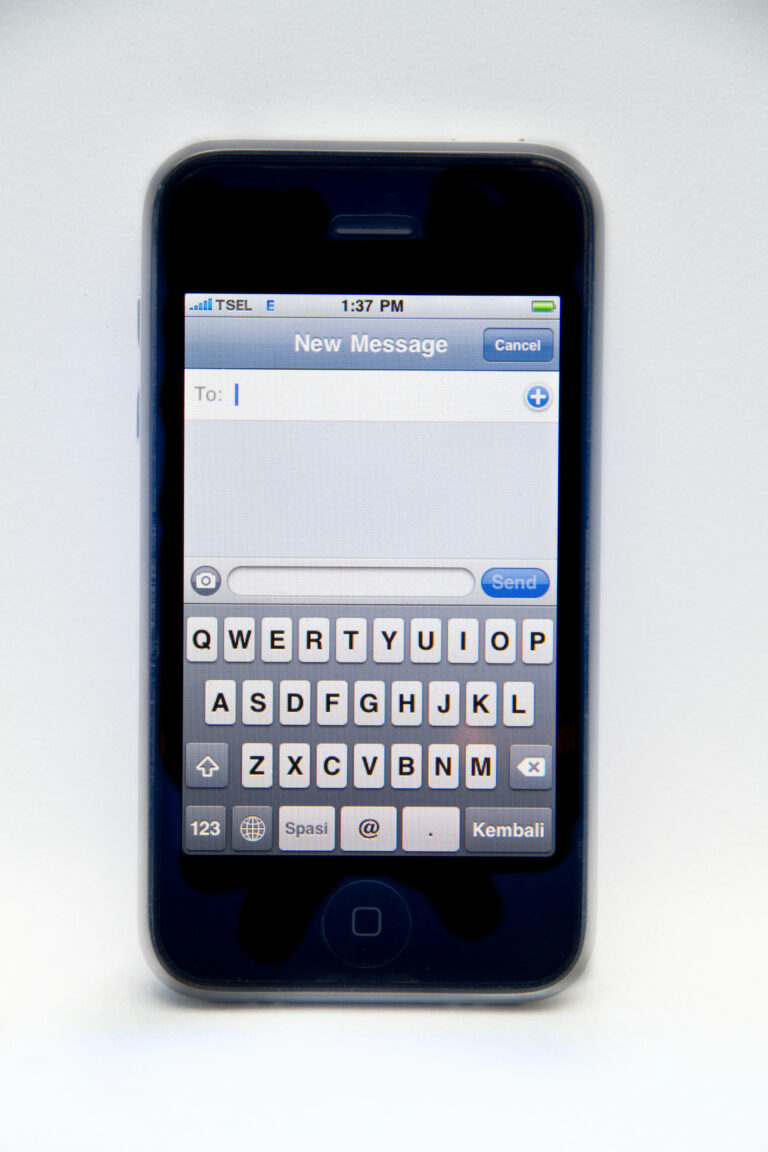
Sembra semplice, ma l’inoltro di un messaggio di testo o foto a qualcun altro su un dispositivo iOS non è facile se non si è mai fatto prima. In nome della creazione dell’interfaccia più semplice e più spartana possibile, i comandi avanzati sono nascosti dietro un paio di gesti tattili. Toccate e tenete premuto il messaggio che volete inoltrare; quando lo fate, apparirà un pop-up con pochi pulsanti diversi (ad esempio “Copia”). Toccate il pulsante Altro, quindi la piccola freccia in avanti nell’angolo in basso a destra dello schermo.

images


Come scoprire quando un messaggio di testo è stato inviato o ricevuto

Se state passando a iOS da un dispositivo Android, si può notare che manca qualcosa nei vostri messaggi su iOS: ad esempio, mancano la data e l’ora di ogni messaggio di testo all’interno di una conversazione. Certo, vedrete una data e un’ora per ogni singola conversazione, ma non per ogni singolo messaggio. Questo accade se non si conosce questo particolare piccolo trucco: toccate e tenete premuto un messaggio di testo, quindi scorrete delicatamente da destra a sinistra.  Quando avrete fatto questo, uscirò fuori una colonna con la data e l’ora sulla destra.

Come mettere il silenzioso ad un gruppo fastidioso

Avete un gruppo fastidioso che non vi lascia in pace? Vorreste mettere il silenzioso solo a questo gruppo?
Se avete un iPhone o iPad con iOS 8, c’è un modo semplice smorzare le chiacchiere. Aprite il gruppo in questione, toccate il pulsante Dettagli in alto, scorrete verso il basso e premete il tasto Non disturbare.
Finalmente il suono del silenzio!

Trucchi per risparmiare tempo con Office per iPad

0

Non troppo tempo fa, utilizzare le applicazioni di Microsoft Office su qualsiasi dispositivo iOS non era altro che un sogno inverosimile. Poi, la squadra di Redmond ha scosso il mondo iOS rilasciando la sua suite Office per l’iPad.C’è stato un problema evidente, però, nel fatto che si potevano vedere solo i documenti gratuiti. Per modificare i documenti esistenti o crearne di nuovi, bisognava sborsare per un account Office 365.Poi, nel mese di novembre, Microsoft ha sorpreso tutti, ancora una volta, con il rilascio di un aggiornamento che ha reso la modifica dei documenti parte del set gratuito di funzioni. Se volete conoscere alcuni suggerimenti utili per aumentare la vostra produttività mobile, siete nel posto giusto perchè in questa guida vi verranno spiegati dei trucchi per risparmiare tempo con Office per iPad.

IPad

Aggiungete il vostro account Dropbox. Dropbox e la condivisione di file vanno di pari passo, così naturalmente vi consigliamo di accedere ai file Dropbox all’interno di Word, Excel o PowerPoint. Ci sono due semplici metodi per il collegamento di Office a Dropbox: toccare la vostra immagine del profilo, quindi aggiungere un servizio, oppure toccare la scheda aperta sul lato sinistro dello schermo, quindi cliccare su Aggiungi un posto. Selezionate Dropbox dalla lista in entrambe le situazioni proposte e concedete l’autorizzazione di Dropbox per accedere ai file. Va notato che è necessario fare questa operazione con ogni applicazione di Office> che si vuole utilizzare con Dropbox.

Aprite da Dropbox, modificate in Office. Si può anche partire dall’app di Dropbox durante la navigazione è possibile inviare a Dropbox le applicazioni di Office per l’editing. Basta aprire un documento compatibile e caricarlo per la visualizzazione e quindi toccare il pulsante Edit nell’angolo in basso a destra. Il documento si apre nella sua corretta applicazione, ed è possibile apportare le modifiche e quindi salvarlo a destra di nuovo nel vostro account Dropbox

Sicurezza Mac: come risolvere il kernel panic

0

Nello scorso articolo, abbiamo parlato di che cos’è la schermata con scritto di riavviare che blocca il vostro Mac: vediamo adesso come risolvere il kernel panic e far tornare il Mac allo stato normale. Se si sta eseguendo Mac OS X 10.8 o una versione successiva, subito dopo il vostro Mac si riavvia da solo vedrete una finestra in cui è scritto se si desidera aprire nuovamente le applicazioni che erano aperte prima del crash.

1) Fate clic su Apri; se la schermata del kernel panic continua ad essere aperta, significa che è colpa di una delle applicazioni in esecuzione, quindi fate clic su Annulla la volta successiva in cui riavvierete. In entrambi i casi, un’altra finestra di dialogo vi chiederà se si desidera visualizzare ulteriori informazioni e segnalare il problema ad Apple e voi farete quindi clic su Report e fate clic su OK per inviare il rapporto ad Apple.

2) Se vedete che il kernel panic si presenta di frequante, seguite le seguenti indicazioni fino a che non se ne va via.
Apple kernel panic


3) Fate un avvio sicuro: riavviate il Mac tenendo premuto il tasto Maiuscola fino a vedere il logo Apple grigio. Ciò disabilita temporaneamente alcuni software che potrebbero causare problemi e gestisce alcuni processi di pulizia del Mac. Se il kernel panic non si ripresenta, riavviate normalmente.

4) Aggiornate il software: i software obsoleti sono spesso implicati nel kernel panic. Questi possono includere sia lo stesso software di OS X che, molto raramente, le applicazioni regolari. Più spesso si tratta di software di basso livello come estensioni e driver che causano il kernel panic. Se avete un software che va con le periferiche (schede di rete, interfacce audio, schede grafiche, dispositivi di input, etc.) o un antivirus, un file-system, o strumenti di screen-capture installati, questi ultimi dovrebbero essere i primi ad essere aggiornati. Scegliete Aggiornamento Software dal menu Apple per aggiornare OS X, le applicazioni di Apple, e gli oggetti acquistati dal Mac App Store; per le altre applicazioni, utilizzate un programma di aggiornamento incorporato o visitate il sito web dello sviluppatore.

5) Controllate le estensioni che avete aggiunto al vostro browser: disattivatele o cancellatele nuovamente per vedere se il kernel panic si ripresenta nuovamente.

All’inizio, quando si presenta il kernel panic, sembra un problema irrisolvibile, ma basta seguire attentamente le indicazioni appena fornite, andando per tentativi fino alla scomparsa completa del problema.
 

Mac: cosa è e come scoprire un kernel panic?

0

La maggior parte delle volte in cui il Mac si blocca, il danno avviene in un’unica applicazione. Ma potreste anche andare incontro ad un tipo di crash che coinvolge tutto il Mac: il kernel panic. Quando arriva sul vostro computer, non verrete avvertiti prima nè riuscirete a salvare i vostri lavori o fare qualcos’altro senza riavviare. Siccome il kernel panic può avere cause diverse, è difficile diagnosticare il problema per trovare una soluzione.

Come potete sapere se si tratta veramente di un kernel panic?

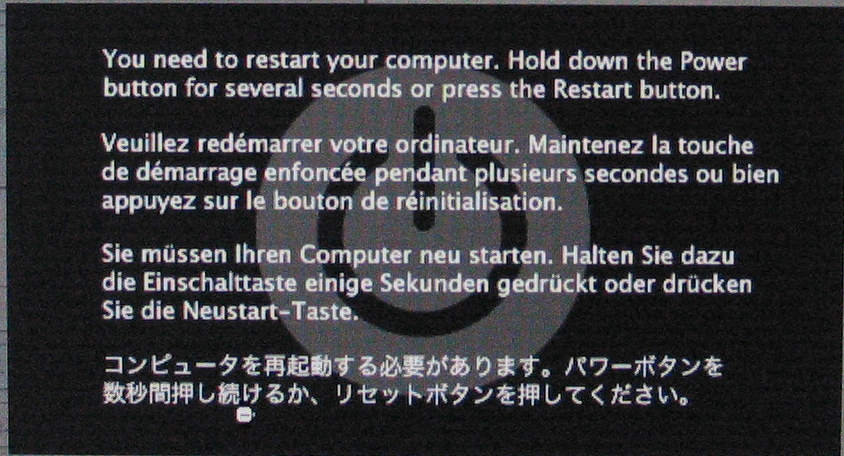
Se si sta eseguendo Mac OS X 10.7 Lion o un sistema precedente, il kernel panic di solito oscura la schermata da cima a fondo e appare questo messaggio in diverse lingue che informa che è necessario riavviare il Mac tenendo premuto il pulsante di accensione per alcuni secondi per spegnerlo e poi premerlo nuovamente per riaccenderlo:Apple kernel panic
Con OS X 10.8 Mountain Lion, il sistema si riavvia automaticamente in caso di kernel panic e dopo si continua a visualizzare un messaggio simile per 60 secondi circa (fino a quando si preme un tasto), che indica che il Mac è stato riavviato a causa di un problema. Se il kernel panic si ripete ogni volta che si riavvia il Mac, OS X  dopo cinque tentativi ci rinuncerà e spegnerà il sistema.
Apple, nella sua pagina di supporto sul kernel panic, dice che questo problema potrebbe essere causato da situazioni casuali come la presenza di pacchetti di rete malformati. Quindi, se si verifica questo problema solo una volta, o raramente, è soltanto necessario riavviare, tornare al lavoro e non pensarci più.
Ma se si presenta frequentemente un kernel panic (più di una volta ogni due settimane), si dovrebbero adottare alcune misure alternative per risolvere il problema