
Home Blog Page 565

La TV 4K: all’ Ultra HD a portata di mano

TV 4K

E’ davvero molto imbarazzante sapere che lo standard Full HD non è riuscito in tempo a potersi diffondere , che è stato quindi superato da un formato più definito.

La TV del futuro è proprio alle porte, si chiama 4K o Ultra HD e consente di poter avere dentro casa la risoluzione del cinema!

Come tanti appassionati di cinema possono conoscere i Ultra HD sono posti proprio al centro dell’attenzione del CES di Las Vegas dell’edizione odierna, dove i principali produttori hanno avuto  la possibilità di poter esporre i loro primi esemplari con schermi che possono arrivare a più di 80 pollici.

La caratteristica più importante dell’ Ultra HD è il realismo e il dettaglio delle immagini: i pixel sono così piccoli che non si riescono a vedere neanche da vicino.


Cosa vuol dire 4K o Ultra HD

L’avvento della nuova tecnologia ha da sempre generato confusione.

Sono stati utilizzati molti acronimi nel tempo come per il mondo dei televisori 4K.

4k, Ultra HD, UHD, UDTV… Sono queste le principali sigle che sono in grado di identificare i televisori ad altissima definizione. Perché 4K? In termini scientifici, “k” è un moltiplicatore e posto vicino al numero “4”, vuol dire che indica qualcosa che è quattro volte maggiore.

Infatti gli schermi 4K possono avere numero di pixel addirittura superiore a quattro volte rispetto ai moderni Full HD portando così  la risoluzione da 1920 x 1080 a 3840 x 2160 pixel.

All’interno di un  cinema con impianto 4K il numero dei pixel sale addirittura a 4096 x 2160.


Le novità principali dell’ Ultra HD

Con la tecnologia 4K le immagini possono raggiungere una definizione mai vista prima ed un realismo molto ben superiore a quello offerto dal Full HD e dal Blu-Ray. I

Oltre a ciò le dimensioni dei pixel sono molto più piccole rispetto a quelle attuali, in questo modo è possibile riuscire a poter  “incastrare” il quadruplo dei punti a parità di formato. Un’altra novità davvero  importante della tecnologia 4K è la qualità delle immagini 3D che possono venire  riprodotte a risoluzione HDTV con dei semplici occhiali polarizzati.

Con la risoluzione Ultra HD gli schermi possono essere di ben due volte più grandi rispetto ai modelli Full HD evitando pertanto le immagini pixellate.
I televisori 4K sono davvero ottimi candidati per essere quindi utilizzati al posto dei proiettori.
Un televisore 4K è un ottimo strumento per poter ammirare presso il  grande schermo foto ad altissima  qualità scattate con fotocamere da almeno 8 megapixel o per poter vivere emozioni uniche e realistiche grazie al mondo dei videogames.


I primi televisori 4K

Non impiegheranno molto tempo ad arrivare i primi esemplari che sono stati commercializzati di televisori 4k tutti prodotti dalle più svariate marche entro il 2013.

Sono già stati ammirati presso il CES di Las Vegas e sono molti che hanno visto in loro un prezzo davvero abbordabile.

Vediamo un valido esempio:

LG 84LM960 costerà tra i 10 mila e i 15 mila euro, ha una diagonale da 84 pollici ed è dotato di funzioni Smart TV e tecnologia 3D

Cosa ne dite, può andare?



Come rende migliore al rete Wi-Fi?

WLAN

Avere una WLAN è molto facile ed immediato.

Riuscirla ad ottimizzare è un’operazione piuttosto complessa.

Molte persone sono in difficoltà per una Wi-Fi debole e poco performante.

Sono presenti  molte soluzioni per poter curare una WLAN poco efficiente.

Prima di poter scegliere la soluzione idonea è necessario capire quale problema interessa è afflitta la propria rete Wi-Fi.

Prima di poter essere presi dall’ira per una connessione tropo lenta e filmati in streaming che avanzano a scatti vediamo come poter rimediare.


Soluzione 1: posizionamento del router WLAN

In moltissimi casi si possiede una rete WLAN molto debole dato che il router è posizionato in modo sbagliato all’interno di una casa.

Il rimedio più facile ed efficace è proprio quello di trovare una seconda collocazione in modo da poterlo rendere più vicino possibile ai dispositivi che devono ricevere il segnale.

Molto spesso è possibile se si verifica una situazione di scarsa connettività wireless nonostante il router WLAN e dispositivi possano essere posti a breve distanza. Probabilmente è presente un’interferenza con degli apparecchi dei vicini di casa o altri dispositivi.

In questo caso è bene, sempre in modalità free, di entrare nell’interfaccia del router e scegliere un canale meno disturbato.

Se, dopo aver  modificato il canale di trasmissione, il trasferimento dei dati riprende a funzionare correttamente, vuol dire che il problema è stato superato.

Se il router ha in dotazione una funzione per la ricerca del canale migliore, è meglio ripiegare su questa.

Chi possiede router dual band può ascegliere di far lavorare il dispositivo su una banda che risulta meno disturbata come quella dei 5 GHz, ma è bene assicurarsi che TUTTI i dispositivi possano continuare a funzionare anche con la tradizionale frequenza dei 2,4 GHz.

Infine, se il proprio  apparecchio ha più di sei anni, è bene sostituirlo con uno moderno dotato di interfaccia WLAN compatibile con l’ultimo standard.


Soluzione 2: decidere di poter acquistare un ripetitore wireless

Se il consiglio del punto precedente non ha sortito alcuna situazione, molto probabilmente il problema è stato causato dallo spessore delle pareti.

Non i preoccupate.

Sono presenti degli amplificatori per la rete WLAN da pochissime decine di euro e costituiscono la soluzione più semplice ed affidabile per poter ampliare la portata della propria rete Wi-Fi all’interno di  casa.

Dove riporre il proprio ripetitore wireless?

E’ possibile collocare il ripetitore wireless in qualsiasi punto della casa, ovviamente eglio se posto  tra il router e il dispositivo ricevitore.

Il ripetitore ha il compito di essere un ponte ponte tra i due device creando pertanto una propria rete WLAN.

Il punto ideale per poter posizionare un ripetitore wireless è proprio a metà strada tra il router e il terminale di destinazione.

Come impostare un ripetitore wireless

L’attivazione di un ripetitore wireless è un’operazione molto facile ed immediata. Una volta che questo è attivo, viene in modo normale creata una rete WLAN con lo stesso nome e passwod.E’ tuttavia possibile poter utilizzare  nome e password diversi tra le reti WLAN che sono state create dal router e dal ripetitore. Tutto chiaro?


Guida all’ USB: l’evoluzione fino al 3.1

usb 3.1

Prima che potesse uscire l’ USB in merito alle periferiche per pc queste erano collegate al computer tramite l’impiego   di varie porte: mouse e tastiere con PS2, stampante con porta parallela o seriele ecc…

La nascita dell’ USB

Nel 1998 proprio con l’avvio dell’ Universal Serial Bus tutti i produttori di apparecchiature hardware esterne hanno deciso di omologare i dispositivi con il seguente standard.

Le connessioni che sono riusciti a mantenere una loro interfaccia proprietaria sono quelle video e la scheda di rete.

I benefici dell’ USB

L’interfaccia USB non aveva solo il compito di poter unificare la tipologia  di connessione, ma si aveva anche il netto vantaggio di poter collegare e scollegare i vari dispositivi a PC acceso.

Gli usi più usuali dell’ USB prevdeono la possibilità di poter caricare l’autonomia di smartphone, tablet e altri dispositivi di questo tipo.

L’evoluzione dello standard USB

Son davvero molti coloro che si ricordano delle differenze di velocità tra la versione 2.0 e la versione 3.0 dell’interfaccia USB.

Tramite la prima versione era possibile conseguire un transfer rate media di 30 MB/s mentre con la successiva il valore è in grado di arrivare a 125 MB/s.

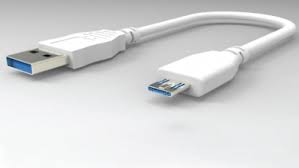
Il prossimo standard USB 3.1 potrà avere un massimo transfer rate pari a 1250 MB/s.

Per poter usufruire della seguente portata non sarà necessario  cambiare porte, i computer che presentano interfacce USB 3.0 queste possono essere resi decisamente compatibili soltanto con un semplice aggiornamento del  firmware

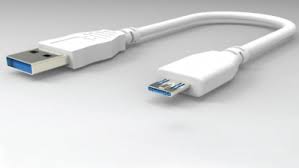
Per utilizzare il nuovo standard, occorrerà utilizzare nuovi cavi di connessione.

Lo standard USB superspeed 3.1, proposto proprio per la fine dell’anno. potrà mantenere la retrocompatibilità con le versioni precedenti.

Sarà pertanto possibile poter collegare una pen drive USB 2.0 ad una porta USB 3.1.

Non è presente solo l’ USB

Sono presenti altre interfacce importanti che riguardano il trasferimento dei dati. Stiamo parlando della thunderbolt, eSATA e della Firewire.

    • THUNDERBOLT: è in grado di trasferire  dati ad un transfer rate massimo pari a quello della USB 3.1 (1250 MB/s). E’ in fase di arrivo, infatti, la seconda versione che sarà in grado di portare il transfer rate a 2500 Megabyte al secondo. La diffusione del seguente  connettore è decisamente limitata, è presente in modo prevalente sui MacBook
    • eSATA: stiamo parlando di una variante del collegamento SATA tramite il quale è possibile collegare i dischi rigidi interni ai PC. Il trasferimento dei dati può avvernire  ad un massimo di 600 MB/s. Di scarsa diffusione.
    • FIREWIRE: è una connessione molto diffusa su apparecchi tra cui possiamo citare videocamere digitali e dischi fissi esterni. La diffusione del seguente  standard è limitata e, come nel caso dell’interfaccia Thunderbolt, è possibile trovare la Firewire prevalentemente nei prodotti Apple. Lo standard odierna  della Firewire è in grado di assicurare un transfer rate leggermente più lento dell’ USB 3.0.

L’uscita dello standard USB è stato in grado di poter rivoluzionare il modo di poter connettere i dispositivi con i PC.E’ presente una sola interfaccia per tutti i dispositivi. Cosa riserverà il futuro, i vantaggi della versione 3.1, gli svantaggi? Avrà successo tra il pubblico, sarà pronto al cambiamento? Aspettiamo fiduciosi l’interessante novità.

Come registrare le attività sul desktop con CamStudio

CamStudio

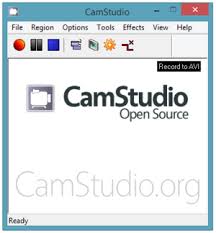
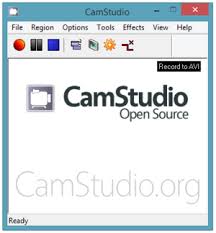
CamStudio è uno dei migliori programmi tra quelli gratuiti ideali per la cattura dello schermo del proprio computer.
Tramite  questo programma è possibile registrare tutte le attività dello schermo e l’audio della propria  voce.
Sarà possibile in questo modo,
– creare video dimostrativi;
– creare video tutorial per la scuola o università;
– registrare tutti i passaggi che possono risolvere uno specifico  problema, e usarli come vantaggioso supporto tecnico;
– registrare i  trucchi su programmi specifici e quindi poterli condividere online.

Talvolta potrebbe risultare molto utile registrare quello che avviene sul proprio monitor,

pertanto è bene prendere nota di qualche post ch a molti utenti potrebbe risultare davvero molto geniale ed è ampiamente usato in tute le piattaforme Windows: stiamo parlando del del programma open source CamStudio che viene distribuito in modo del tutto gratuito.

Per chi non avesse a disposizione il sfotware è possibile scaricarlo dal sito ufficiale, dopo il rapido processo che porta all’installazione dovrebbe essere quindi aggiunto in modo automatico  un collegamento sul desktop, in caso contrario è pertanto possibile aprire il programma da Start > Tutti i programmi > CamStudio.

Una volta che si è aperto i programma sarà quindi possibile poter effettuare la registrazione con la modalità desiderata dopo aver settata al meglio le  varie impostazioni.

Il primo passo consigliabile è di scegliere se registrare tutto quello  che avviene sul desktop o soltanto limitare la registrazione ad una regione di spazio che è  limitata recandosi presso il menù “Region” e selezionando la voce che si desidera:

  • Region: all’inizio della registrazione si dovrà quindi disegnare in modo manuale  un rettangolo dopo aver selezionato l’area da acquisire
  • Fixed Region: dopo aver specificato  le dimensioni in pixel dell’area di spazio da registrare si dovrà quindi posizionare in modo manuale il rettangolo sulla porzione da dover acquisire al momento dell’inizio della registrazione
  • Full screen: verrà quindi registrato tutto quello che  avviene sul desktop

Una volta che è stata scelta l’area da dover acquisire sarà quindi possibile iniziare la registrazione dal menù File > Record o dopo aver cliccato  sul cerchio rosso che è presente all’interno della  barra degli strumenti; così facendo allo stesso modo  sarà quindi possibile mettere in pausa (Pause) la registrazione o persino poter stoppare in modo definitivo  il processo d’acquisizione.
Dopo aver cliccato su su “Stop” sarà quindi  dove poter salvare il video che è stato appena realizzato.
I video registrati sono salvati  in formato AVI.
Se si vuole registrare dei  video più leggeri, si dovrà eseguire la seguente procedura:
– prima della registrazione clicca sul pulsante “SWF”.
Verrà così pertanto creato un video in formato flash, decisamente più indicato per la pubblicazione sul web.
Per poter tornare a creare video in formato AVI si deve  cliccare sullo stesso pulsante SWF.
Proprio queste sono le funzionalità basilari di CamStudio.
Cosa ve ne pare potrebbe fare al caso vostro, è funzionale e funzionale allo stesso tempo, un ottimo supporto per tutti coloro che vogliono registrare le proprie operazioni su desktop.
Per esempio per chi usa Solid Works, ingegneria meccanica,potrebbe essere un valido supporto.

Come selezionare un percorso di allenamento con Gmaps Pedometer

0

Gmaps Pedometer

Siete degli appassionati di attività sportive all’ aperto come corsa o ciclismo?

Avete in mente di affrontare i vostri primi allenamenti in previsione della  prova costume?

Avete imparato a fare jogging e finalmente ora siete già capaci di correre per ben  cinque chilometri?

Amate il trekking e avete in mente di pianificare un’escursione?

Lo sport è la vostra passione, non pensate ad altro, vi sentite bene dopo una corsa o una passeggiata, ma volete programmare tutti i vostri sforzi fisici, capire le calorie bruciate, scegliere il miglior percorso, come fare?

In tutti i seguenti casi potrete trovare davvero molto utile il sito di Gmaps Pedometer, che offre a tutti un’applicazione che vi consentirà di poter definire un percorso per tutte le  vostre attività sportive, fornendovi così nel frattempo alcune utili informazioni come la distanza percorsa e consumo approssimativo di calorie.

Dato che  Gmaps Pedometer è basato su Google Maps sarà possible definire i percorsi in modo semplice e facilmente sulle cartine, siano queste le mappe stradali o le immagini satellitari.

Vediamo insieme in merito alle istruzioni.

La schermata del sito si mostra con una barra degli strumenti e la mappa su cui poter definire il percorso.

Le opzioni in uso  l’utente sono:

– Unità

Selezionare “metric” per  voler impostare le distanze in metri.

– Disegnare un percorso (Draw Route)

Da qui si deve indicare se il percorso possa essere  definito  in modo automatico ( ovvero in modalità automatically), sia per podisti (runners) che per i vari ciclisti (cyclists), o in modo manuale  (manually), un tratto alla volta.

– Turn on/off mile markers

E’ possibile attivare o disattivare  tutti i vari  marcatori colorati che sono in grado di segnalare ogni chilometro che viene percorso.

– Turn on/off calorie counter

E’ possibile  attivare (definendo il vostro peso in libbre – 1 libbra = 0.45 Kg circa) o disattivare persino il conteggio delle calorie bruciate.

– Dislivello (Elevation)

Dopo aver cliccato  su “small” o “large” è possibile visualizzare su un grafico “piccolo” o “grande” il dislivello tra tutti i vari punti del percorso.

– Percorsi andata e ritorno (There and Back Routes)

Se si decide di percorrere la stessa strada all’andata ed al ritorno, una volta che sarete arrivati al punto intermedio, dovrete cliccare su “Complete there and back route” per indicare all’applicazione di voler completare il percorso dopo aver aggiunto in modo aut0matico  il ritorno.

– Salvare il tracciato (Save route)

– Azzerare il percorso e ricomincia (Clear points and start over)

– Stampare la mappa (Print map)

– Esportare in formato per dispositivi GPS (Export as GPX)

Una volta che saranno così definite le opzioni desiderate, sarà possibile indicare la località indicativa nel form “Jump to”, si dovrà cliccare sul tasto “Start recording” ( ovvero Inizia la registrazione) e si dovrà selezionare sulla mappa i punti che potranno costituire il percorso facendo per ognuno un doppio clic con il mouse.

Gmaps Pedometer è uno strumento comodo e di facile impiego , che sarà in grado di sostituire nella pianificazione degli allenamenti tutti i costosi ricevitori satellitari (o un iPhone con una apposita applicazione), almeno nel caso in cui possiate essere  degli sportivi amatoriali.

Buon allenamento!


Motori di Ricerca ecco Come Funzionano

0

Come funzionano i motori di Ricerca i motori di ricerca in pratica funzionano in una maniera molto semplice. Ovvero bisogna immaginare il mondo del web come una enorme città, e tutti i siti e le informazioni che vi sono al suo interno come una rete della metropolitana. I motori di ricerca per esplorare al meglio la città (ovvero il web) cercano le migliori strade per arrivare ad un risultato, quindi utilizzeranno pagine web, documenti pdf, immagini e altro per trovare il miglior percorso al fine di arrivare al risultato sperato.


motori di ricerca

Per aumentare le visite del nostro sito internet bisogna fornire delle Risposte agli utenti, ovviamente per arrivare agli utenti noi abbiamo bisogno dei Motori di ricerca. Tutto questo solitamente viene fatto molto meglio se si organizzano i file e le informazioni che sono presenti nel nostro sito internet. In effetti queste risposte che noi diamo ai motori di ricerca vengono archiviate in enormi database e riutilizzate automaticamente quando un utente fa una ricerca sullo stesso motore di ricerca.


I Motori di Ricerca altro non fanno che analizzare i codici che sono contenuti nelle nostre pagine web e archiviarli negli Hard drive per poterle poi richiamare quando necessario. Per effettuare questo enorme lavoro le società che gestiscono i motori di ricerca hanno realizzato enormi data center che sono sparsi in moltissime città del mondo. Questi data center contengono migliaia e miglia di informazioni tanto che non sono quantificabili. Ovviamente tutto questo è assolutamente necessario in quanto, quando  un utente fa una ricerca su un motore ha bisogno di una risposta in breve tempo ovvero in circa 2 o 3 secondi. Anche un solo secondo in più potrebbe rendere insoddisfatto l’utente. Proprio per questo motivo i motori di ricerca tengono molto alla velocità.


Come fare a dividere o convertire file video

video

Attualmente ai nostri giorni  i file multimediali possono essere così creati in grande numero di formati proprio a seconda  della qualità audio/video e tenendo sempre a  conto di un possibile supporto sul quale si vuole scrivere i contenuti (ad esempio il più banale la masterizzazione su dvd).

Per poter meglio dividere o convertire il materiale che è in proprio  possesso nel formato che si vuole è possibile quindi utilizzare Allok Video Splitter, un software che è disponibile soltanto  in lingua inglese e che viene distribuito al prezzo speciale di $29.00, davvero molto conveniente per chi si trova ogni giorno a dover manipolare filmati e video.

Il funzionamento del programma può essere studiato dopo aver impiegato  la versione di valutazione (che offre soltanto la conversione di metà file) per poter scegliere se effettuare l’acquisto.

Dopo l’installazione si deve soltanto aprire il programma da Start > Programmi > Allok Video Splitter ed una volta entrati  nella schermata principale sarà quindi possibile poter scegliere il file da convertire selezionando “Open”. Una volta che sarà scelto il contenuto su cui è possibile agire è bene  effettuare alcune  modifiche: nel riquadro “Splitting mode” è possibile quindi selezionare tre opzioni:

  • Cut the marked range into one block” mantiene inalterato  il file
  • Split the marker range into N clips” consente di dividere il video in N (un numero intero) parti
  • Split the marked range every N seconds” consente di poter dividere il video ogni N (un numero intero) secondi

All’interno del riquadro “Output settings” è possibile così determinare i diversi parametri utili per la  conversione nel modo desiderato: formato, qualità audio/video, standard tv (NTSC – PAL), rapporto d’aspetto (4:3 – 16:9), tipo di codec audio.

Alla fine è possibile aumentare o diminuire l’intensità del volume originario [da -16 db fino a +20dk].

Da qui poi si deve selezionare tutte le impostazioni che meglio si addicono e si potrà scegliere la cartella di destinazione all’interno del  riquadro “Output folder” per poi quindi cliccare su “Split”.

Il processo finale potrà impiegare un intervallo di tempo variabile a dipendere dalle dimensioni del contenuto da modificare.

Freemake Video Converter

Secondo molti, il miglior programma per poter convertire video disponibile attualmente per Windows, almeno in ambito gratuito.

Può vantare un supporto per ben oltre 200 formati di file differenti e anche un’interfaccia utente davvero molto facile da poter usare che consente pure agli  utenti meno esperti di poterlo utilizzare senza timori.

E’ in grado di masterizzare DVD e Blu-Ray, creare video per dispositivi mobili e supportare appieno le tecnologie CUDA e DXVA che possono permettere di velocizzare il processo di conversione dei video sulle GPU abilitate.

Handbrake

Handbrake è un programma gratuito ed open source del tutto compatibile con i principali sistemi operativi che consentono di rippare DVD e Blu-Ray non per nulla protetti, convertire i principali formati di file video e quindi creare filmati MKV o MP4 compatibili con tutti i dispositivi più popolari.

Ha un’interfaccia molto intuitiva da usare e offre la possibilità di convertire film dopo aver scelto i capitoli, tracce audio, tracce di sottotitoli, ecc.

Feed Rss cosa sono e perché bisogna usarli

0

Cosa sono i feed Rss? 

Comunemente chiamati anche Rss servono per aggiornare in automatico l’utente che periodicamente visita il nostro blog senza che ogni giorno deve cercarci e visitare il blog. Con i Feed Rss è possibile sapere quando un sito viene aggiornato e quindi senza andare a vedere gli aggiornamenti sul sito stesso. I Feed sono dei file che vengono generati in maniera del tutto automatica dai blog che possono essere letti automaticamente dai lettori di Feed Reader o anche aggregatori. Gli aggregatori permettono di monitorare tutti i siti e anche blog, l’unica cosa che deve fare l’utente è quella di iscriversi al blog di interesse. In questo modo con l’aggregatore si saprà quali sono i siti che sono stati aggiornati e quali no. Ovviamente con questo sistema è possibile rimanere aggiornati su moltissimi temi di interesse risparmiando cosi moltissimo tempo.

feed rss


Feed Readers. Questi funzionano un po come le Email, infatti nella stessa maniera si ricevono gli ultimi articoli che sono stati pubblicati dai blog o siti a cui si è iscritti. Per quanto riguarda gli aggregatori ci sono dei veri e propri software che si scaricano e si istallano sul pc, oppure applicazioni per smartphone. Ma ci sono anche quelli che possono essere usati solamente online quindi senza dover scaricare assolutamente nulla.

Rss in realtà c’è anche un altro sistema per vedere i Feed rss in automatico, ovvero istallando un estensione sul proprio browser di navigazione. Questa però è un opportunità che si potrà utilizzare solo sulle ultime versioni dei browser. In pratica funziona un po come i Preferiti che abbiamo in chrome, internet explorer etc. ovviamente sono in molti che preferiscono però le soluzioni che abbiamo dato precedentemente in quanto più comode ed allo stesso tempo più veloci. Di solito la maggior parte di utenti che usa questo sistema lo fa dagli smartphone che pare vengano usati più dei pc per l’utilizzo di internet.

Come fare ad installare Amsn in una distribuzione Linux

aMSN

aMSN è un programma completamente libero (distribuito sotto licenza GPL) per la messaggistica istantanea che supporta  il protocollo di comunicazione MSN, creato appositamente per MSN Messenger (ora chiamato Windows Live Messenger) di proprietà di Microsoft.

Il motivo per il quale è stato creato fu quello di poter assistere i nuovi utenti del sistema operativo Linux abituati Windows Live Messenger di Microsoft, disponibile solo per Windows e, in versioni molto vecchie, anche per Macintosh.  È stato pertanto scaricato circa 40 milioni di volte a partire  da gennaio 2011, ed è diventato  il 21esimo progetto più scaricato su SourceForge

aMSN opera imitando la grafica di MSN Messenger, parliamo della vecchia versione di Windows Live Messenger, ed è in grado di supportare la maggior parte delle funzioni, facilitandone la migrazione.

aMSN non è per nulla disponibile solo per Linux, ma anche per i sistemi UNIX, Macintosh e Windows, e tante altre altre piattaforme che siano in grado di supportare il Tcl/Tk 8.4 o superiore.

Il progetto aMSN è nato da una applicazione chiamata Compu’s Messenger (ccmsn), recentemente pubblicato da Dave Mifsud il 20 settembre 2001. Le funzionalità del  programma erano decisamente limitate, il progetto venne quindi abbandonato poco dopo. Alvaro Iradier prese in carico di sviluppare un fork del progetto nominato aMSN, successivamente decise di unirsi  al progetto anche Didimo E. Grimaldo, dopo aver pubblicato  la prima versione ufficiale il 22 maggio 2002 su SourceForge.

Dopo il rilascio dio alcune release gli sviluppatori e creatori del programma decisero di volersi dedicare ad altri progetti open source, la decisione venne presa proprio a seguito della costante responsabilità e della mancanza di tempo che era stata messa  a disposizione per potersi dedicare allo sviluppo del programma.

Amsn è il software di instant messaging che si occupa delle distribuzioni GNU/Linux (disponibile per ulteriori sistemi) decisamente più apprezzato dato dal fatto che l’interfaccia grafica è molto simile a Windows Live Messenger e tutte le funzionalità sono quasi simili , parliamo delle stesse del programma della Microsoft, quindi è la migliore alternativa per tutti quelli che sono consoni a poterlo utilizzare.

Le fasi per l’installazione sono relativamente  semplici ma per alcune categorie di utenti, in particolare per coloro che hanno effettuato il passaggio a Linux da poco, possono quindi trovare difficoltà dato che non è possibile poter effettuare tutte le operazioni da terminale.

Il primo passo da fare è necessario scaricare il pacchetto che è compatibile con la propria distribuzione, tutti i download sono riportati sulla pagina specifica del produttore ; è bene sottolineare che  il pacchetto è unico per tutti i vari sistemi che hanno la stessa base ma diverso ambiente grafico, ad esempio il .deb per Ubuntu che sarà compatibile con Kubuntu, Xubuntu, Edubuntu e tutte le distribuzioni derivate.

Il file viene quindi salvato sul desktop per cui, dopo aver conseguito  la directory “Scrivania” tramite il comando cd da terminale è possibile dare il comando bash amsn-0.97.2-1.tcl85.x86.package per poter dare via  l’installazione che inizierà senza l’intervento dell’utente.

Altri sviluppatori con il passare del tempo hanno aderito al progetto, come Philippe G. Khalaf e poi Youness Alaoui.


Alcuni consigli per far decollare il tuo sito WordPress

0

WordPress. In molti cercano online alcuni consigli su come fare aumentare le visite nel proprio sito. Oggi in questo articolo daremo alcuni consigli su come fare per far decollare il vostro sito creato con wordpress. Partiamo subito dicendo che le Meta Description di un sito sono molto importanti anche se non sono del tutto fondamentali per quanto riguarda il Seo, ma ovviamente sono rilevanti per attirare un maggior numero di visitatori. Un altro consiglio che può essere molto utile è quello di non essere mai ossessionato in nessun modo dal Ranking un processo di Rancking può durare per settimane quindi non pensare a piccoli accorgimenti ma pensa alla crescita globale del sito. Un altro fattore che è di vitale importanza per un sito internet è l’Attività Social in quanto oggi i motori di ricerca sono molto attenti alle attività che vengono svolte sui social network. Bisogna cercare di invogliare gli utenti che leggono il tuo blog a condividere sui social i tuoi post.

sito WordPress

WordPress Consigli. Un altro fattore molto importante è quello di creare un profilo Google Plus in quanti il tuo profilo verrà indicizzato nei motori di ricerca e quindi di conseguenza riceverai più visite. Costruire una Backlinks di qualità, questo vuol dire che non occorre un numero sproporzionato ma una quantità giusta di persone che possono farti salire con qualità nei motori di ricerca. Un altra cosa che si deve sempre pensare è quella di non avere mai Link con siti di Spam, in quanto anche se non sei tu in prima persona a fare spamming verrai penalizzato lo stesso. Di solito chi è alle prime armi cerca di compare link ma questa è una pratica che potrebbe sicuramente penalizzare il tuo sito. Quando inseriamo dei Link all’interno del nostro sito dobbiamo sempre metterli in un testo e mai soli, in quanti i motori di ricerca ricevono informazioni chiave dal testo che circonda il Link e non dal Link stesso.

Consigli WordPress. Utilizzare sempre un Plugin che automatizza l’ottimizzazione di pagine e articoli che sono presenti nel tuo sito. Bisogna sempre Ottimizzare Title dei post. Bisogna sempre fare in modo che nel titolo risulti sempre la parola chiave che è presente nell’articolo. Ogni pagina del sito deve essere ottimizzata per una sola Parole Chiave.