Home Blog Page 567

Come inviare un fax in modo gratuito

fax

Potrebbe sembrare strano ma è possibile mandare fax su internet.
Oggi le e-mail hanno preso il posto del fax ma per alcune circostanze non è possibile farne  a meno.
Oltre a poter risparmiare tempo e fatica, grazie al mondo web, è possibile inviare fax direttamente online.
Non è obbligatorio installare programmi.
E’ sufficiente scrivere ma e-mail al destinatario e questo sarà il vostro fax.
E’ bene sottolineare come  i fax possono essere inviati soltanto in Italia.
Il fax è uno strumento di comunicazione che per molti potrebbe essere passato, ma sempre più spesso viene usato per moltissime azioni, specialmente per poter inviare comunicazioni dirette verso la pubblica amministrazione.
Con un semplice computer Windows è possibile  inviare Fax, ma solo se si ha a disposizione un modem fax, strumento che praticamente no ha più nessuno.
L’unica possibilità di poter inviare un fax servendosi di un  servizio esterno via internet.
Attualmente sono presenti tantissimi siti con i quali è possibile inviare fax, affidabili, in presenza di un piano gratuito spesso limitato ma ottimo per uso occasionale del fax.
Vediamo allora come è possibile inviare un fax usando internet da PC, senza dover fare complicate procedure o registrazioni con una lista dei servizi migliori.
Cosa è necessario

  • Computer
  • Connessione a internet

Un servizio molto buono viene offerto dal sito  Faxator.com: qui viene richiesta la registrazione in modo gratuito.
Si dovrà creare un documento, per esempio in Word, salvarlo sul proprio PC, inviarlo per email a Faxator.com, scrivendo il numero di fax a cui inviare il documento, in modo automatico sarà spedito al destinatario.
Un ottimo servizio semplice e gratuito per inviare Fax online veri, diretto ai  numeri italiani, viene garantito dal sito MyFax che permette di mandare 2 fax al giorno di massimo 9 pagine.
Un sito fac simile, che offre lo stesso servizio, è FaxZero che consente di inviare 3 Fax al giorno gratis e senza alcuna registrazione, verso  numeri italiani.
Faxalo, sito completamente italiano, richiede di poter ricevere un codice via email prima dell’utilizzo da PC.
Tramite Faxalo free è possibile  inviare 3 Fax al giorno per un massimo di 20 al mese, senza però poter modificare o firmare le pagine.
Tra i servizi internazionali più noti è bene sottolineare, Hello Fax che consente di poter inviare fax gratis : sarà sufficiente creare un account oppure utilizzare i propri dati di accesso a  Google.
Il servizio è suddiviso in vari profili, ognuno dei quali presenta differenti tipologie di utenti: il profilo gratuito che permette di inviare fax gratis (fino a 5 pagine al mese)fino a profili ideali per le aziende medio-grandi, con la possibilità di poter inviare fino a 1000 pagine al mese e con 20 account collegati tra di loro.
Il primo passo sarà creare il proprio foglio in Word, quindi cliccare sulla sezione “Send a fax” nel menu di sinistra e attendere che sia presente il form per l’invio dei fax.
Da qui si dovrà inviare il file da poter inviare, si potrà modificare apportando la propria firma, la propria email, inserire il numero di telefono del destinatario, le proprie iniziali…
Terminata l’operazione si potrà inviare il fax gratuitamente, premendo sul pulsante “Send it now” e attendere la conclusione dell’operazione.


Come guadagnare col il negozio online

negozio online

Cercate un lavoro online?

State  cercando un lavoro per poter arrotondare?

Vorreste avere un  proprio negozio online su cui  poter vendere e guadagnare?

Siete arrivati nel posto giusto.

Nell’odierna  situazione di crisi economica l’e-commerce, la vendita online, sta crescendo  di anno in anno in tutto il mondo.

Secondo le ultime  stime dei mercati più importanti in merito afli acquisti online sono Regno Unito, Germania e Francia.

L’Italia anche se sta attraversando un difficile periodo, sta iniziando a registrare dei buoni risultati e sempre più clienti hanno deciso di affidarsi  ad Internet per i loro acquisti.

Sono ormai parecchi anni che l’e-commerce sta crescendo e i fattori che ne possono alimentare la diffusione sono: divertimento, soddisfazione personale per l’acquisto effettuato, sicurezza e piena fiducia, affidabilità e completa sicurezza dei pagamenti, faciliò di accessibilità dei siti, possibilità di acquisto durante gli  orari di chiusura.

In merito ai seguenti aspetti ci sono alcuni dei parametri da tener sempre sotto controllo quando si desidera voler aprire un negozio online, è necessario considerare che la prima cosa da fare è proprio quella di affidarsi a servizi affidabili come l’arcinoto eBay e Gooutlet.

Poter aprire un negozio nel Web è smpre più semplice e meno dispendioso,ma è necessario rispettare un iter burocratico obbligatorio che consta infatti dell’apertura della partita IVA e dell’iscrizione alla Camera di Commercio e la presentazione della S.C.I.A.

I costi più elevati inizieranno all’avvio dell’attività quando si dovrà iniziare a pagare l’INPS e l’IRPEF in base al reddito.

Per iniziare la vendita vera e propria sarà necessario dotarsi di un sito di e-commerce.

eBay ad oggi è  il marketplace per eccellenza ed prpone  ai propri utenti la possibilità di vendere e comprare oggetti, nuovi ef usati, da qualsiasi PC o dispositivo mobile che si possa collegare ad internet.

La guida che andremo a presentare vi sarà maggiori informazioni per realizzare il vostro negozio online senza spendere nulla.

All’inizio avete a disposizione due scelte: collegarsi  al sito Amazon.it o a Gigacenter.it!

Su Amazon avete a disposizione una vastissima gamma di prodotti tutti scelti per voi e per i quali potrete personalizzare il vostro negozio.

Avrete a disposizione le statistiche per vedere i prodotti che possano essere di interesse per i vostri amici.

E’ di facile integrazione con i social network.

Su Gigacenter  potrete trovare un interessante centro commerciale per il quale avrete la possibilità di scegliere i vostri prodotti di maggiore interesse.

I prodotti sono fissati dal sito e possono essere utili per tutti gli utenti che vogliano aprire un proprio negozio online.

In compenso si avrà a disposizione una vastissima gamma di prodotti.

Vediamo una seria di consigli, avvertimenti e risorse utili da tenere sempre bene a mente onde evitare futuri fallimenti.


-Consigli

  • Collegarsi al sito Gigacenter.it dal sito ufficiale
  • Collegarsi al sito Amazon.it dal sito ufficiale
  • Prestare attenzione  ai buoni programmi di affiliazione che propongono i seguenti siti.

Avvertimenti

  • L’iscrizione è totalmente gratuita su tutti i  siti.
  • Entrambi propongono guadagni che sono rapportati a quello che si vuole vendere con diverse percentuali
  • I guadagni sono tutti soggetti a ritenuta d’acconto


Come realizzare uno screenshot su Windows

screenshot  Windows

In questo semplici tutorial affrontiamo il problema di  come creare uno screenshot, o meglio  una foto da voler conservare, di quello che si vede nel proprio monitor del PC.

Il  primo passo consta nel poter posizionare le finestre che si vuole far apparire come il proprio screenshot.

Alla destra della tastiera sono presenti 3 gruppi di tasti.

Il gruppo al di sotto è  costituito dalle 4 frecce di navigazione.

Il gruppo posto al centro  è composto  costituito da un set di pulsanti che generalmente si chiamano “Inizio”, “Fine”, “Canc”, “Pagina su” e “Pagina giu'”.

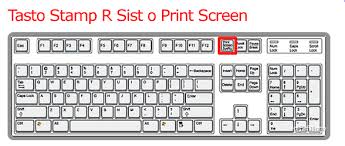
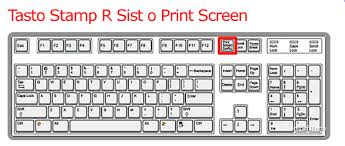
Nel gruppo posta al si sopra  è possibile trovare il tasto che è indispensabile per scattare la foto dello stato attuale dello schermo.

Il pulsante  prende il nome “Stamp” o “Print screen”.

Se si preme  il tasto “Stamp”, il proprio operativo sarà in grado di conservare un’immagine completa dettagliata del desktop all’interno della clipboard del proprio PC.

La clipboard è una vasta sezione provvisoria e di passaggio per poter conservare tutte le informazioni in possesso.

Quindi per esempio è possibile copiare un  paragrafo di testo da Word, il paragrafo viene poi in modo temporaneo conservato sulla clipboard del proprio computer.

Adesso sarà necessario aprire  MS-Paint (Da Start » Run, inserire il comando mspaint e cliccare sul pulsante  invio. Creare una nuova immagine e usare il tasto Modifica » Incolla per poter  inserire lo screenshot che si è da poco creato. Se tuttavia lo screenshot e’ leggermente più  piccolo delle dimensioni della nuova immagine che è stata creata, potranno rimanere delle aree bianche vuote.In questo caso si potrà quindi creare una nuova immagine, inserire le dimensioni di 1×1 e andare nuovamente su Modifica » Incolla. Il canvas potrà crescere  secondo le dimensioni dello screenshot ma non per questo sarà ridimensionato.

Utilizzare il comando File » Salva con nome per poter salvare lo screenshot con il formato idoneo alle proprie esigenze.

– Consigli

  • Se si clicca con il tasto Alt + Stamp si potrà scattare una foto solo della finestra, la più vicina all’osservatore.
  • Oltre ad MS-Paint, sarà possibile  incollare lo screenshot su altri programmi come Word o Powerpoint.
  • Se si utilizza Outlook, sarà possibile  incollare direttamente lo screenshot nella schermata per poter creare un nuovo messaggio.
  • Se si vuole è possibile   scaricare e installare Jing, un programma che consente di poter  di eseguire screenshot e video che sono istantaneamente pronti per poter essere caricati e condivisi su internet.
  • Se si  ha la necessità di eseguire unavasta quantità di screenshot, è meglio utilizzare un programma specifico per velocizzare il processo. YTramie le  tastiere dei computer portatili, il tasto “Stamp” (o “Print Screen”) potrebbe essere unito ad n un altro tasto, ciò vuol dire  che è possibile che si debba  premere il tasto “Fn” (Funzione) per poter usare la funzione di cattura. Il tasto “Fn” è posta di solito nella parte inferiore della tastiera.

– Avvertimenti

  • Se si utilizza  Alt + Stamp per creare lo screenshot, il sistema operativo potrà incollare  solo la finestra attiva.
  • Il  tutorial funziona su tutte le versioni di Windows: Win95, Win98, WinME, WinNT e Win2000, XP, 2003, Vista


Come eliminare i dati dal proprio PC

dati  PC

Cancellare un file inviandolo al cestino non è indice di averlo eliminato in modo definitivo dal proprio hard disk del PC.

E neanche quando si formatta l’hard disk si h la completa garanzia che si abbia totalmente eliminato i file dal proprio PC, o da occhi indiscreti pronti a tutto, fate attenzione.

Questo potrebbe essere un vero problema: quando si vede il proprio amato PC depauperato dei propri dati e informazioni personali e privati.

E’ bene sottolineare alcuni casi di cronaca in cui la polizia postale è stata in grado di recuperare i file dal PC grazie a dei speciali software in dotazione.

Non si è in grado di proteggere il proprio PC neanche con la formattazione o l’eliminazione della partizione dell’hard disk, è presente la funzione di recovery dei dati del PC.

Vediamo come è possibile introdurre delle misure per proteggere il proprio PC e mantenere inalterata la privacy.

Ecco qui la tecnica per la cancellazione hardware:

I dispositivi hardware che vengono realizzati, sono molto costosi e professionali, per cancellare i dati contemporaneamente e velocemente da più HDD.

Uno dei questi, il più noto è Ontrack Eraser Degausser, il quale investe l’hard disk tramite  un campo magnetico, e di conseguenza  è in grado di poterlo smagnetizzare, per avere maggiori informazioni è necessario recarsi sulla home page del sito.

Ecco qui la tecnica per la cancellazione software:

E’ decisamente più economica, ma al tempo stesso efficace  la cancellazione dei dati dall hard disk tramite dei software specifici, i quali sono in grado di eliminare i file dopo averli sovrascritti con i bit casuali i cluster del disco rigido.

Il processo si chiama WIPE.

E’ possibile ripetere più volte il processo di sovrascrittura, e più elevata  sarà la certezza di poter le eliminare tracce dei file dall’ hard disk.

Se facciamo un esempio, come non ricordare l’algoritmo di Guttman che è in grado di  sovrascrive i cluster fino a 35 volte.

Dato che il WIPE è un processo molto  lento e lungo, è consigliabile poterlo eseguire  durante le ore notturne.

Sono presenti tanti  software che sono in grado di avviare in modo automatico  il WIPE ogni volta che viene cestinato un file: se questo viene inviato in modo inavvertito, il  recupero del file cestinato sarà praticamente impossibile.

Tra i migliori software che si occupano di  eliminare dati dall’ hard disk possiamo citare sicuramente : Eraser ( il programma è scaricabile dal sito in lingua inglese  o dal sito in lingua italiana, andare sui vari siti e procedere con il download, il processo è facile e veloce).

Il programma è  compatibile con tutti i sistemi operativi Windows XP/2003/Vista/7.

Un altro software, molto leggero e free che si occupa della  cancellazione permanente dei dati è Freeraser, è facilmente  scaricabile dal sito in inglese.

Il software è in grado di agire su tre tipologie  di cancellazione: è presente la cancellazione veloce; la  distruzione forzata; la distruzione definitiva (impiegando  l’algoritmo di Guttman).

Vediamo qualche utile consiglio e degli utili avvertimenti per eseguire il programma.

Sia che si utilizza la tecnica hardware che quella software, non è obbligatorio  eliminare i file dopo averli cestinati  prima della loro cancellazione definitiva.


Come facilitare l’utilizzo di Windows 7

Windows 7

Vediamo una semplice guida per rendere più semplice e facile l’impiego per Windows 7.

Per tutti i vari problemi visivi è possibile  impostare Windows 7 così da poter abilitare il contrasto, poter migliorare la lettura dei vari elementi sullo schermo, poter ascoltare le descrizioni piuttosto che leggerle ecc.

E’ necessario selezionare Start->Pannello di controllo->Accessibilità e fare quindi  clic sul collegamento Ottimizza visualizzazione.

All’interno della finestra di dialogo Facilita è possibile la visualizzazione e quindi selezionare le caselle di controllo che si riferiscono alle funzionalità che si desiderano utilizzare.

Contrasto elevato: se si opta per questa funzione viene quindi attivato il contrasto elevato nel mentre che viene  premuta la combinazione di tasti Alt di sinistra+Maiusc di sinistra+Stamp.

Il contrasto elevato è lo schema di colori che è in grado di facilitare la lettura degli elementi sullo schermo; inoltre, è persino possibile scegliere di poter visualizzare un messaggio con l’attivazione  della seguente impostazione oppure è possibile sentire un segnale acustico quando questa è attivata o disattivata.

Ascolto della lettura del testo e delle descrizioni: con la seguente impostazione si rende attiva  la funzione Assistente vocale ( ovvero la funzione che è in grado di leggere il testo sullo schermo) oppure è presente la Descrizione audio (per poter ascoltare la descrizione di ciò che è presente nei video).

Ingrandimento degli elementi sullo schermo: se si seleziona la seguente opzione Attiva lente di ingrandimento vengono pertanto visualizzati sulla schermata i due cursori di cui proprio uno è presente sulla finestra Lente di ingrandimento ( dato che tutto deve essere  visualizzato in maniera ingrandita) e l’altro è presente  in qualsiasi elemento che viene visualizzato sullo schermo.

I cursori sono tutti attivi e possono quindi essere spostati contemporaneamente.

Visione facilitata degli elementi sullo schermo: se si seleziona la seguente funzione si è in grado di poter regolare il contrasto dello schermo per poterne facilitare la visualizzazione, impostarne  lo spessore del cursore intermittente e quindi poter  eliminare le animazioni e gli sfondi non graditi.

Disattiva tutte le animazioni non necessarie: con la seguente impostazione è possibile disattivare tutti gli effetti di animazione, come ad esempio le dissolvenze, quando si devono chiudere le finestre e altri elementi.


Rimuovi immagini di sfondo: con la seguente  opzione è possibile disattivare tutti i contenuti che sono  sovrapposti non importanti e le immagini di sfondo per poterne poi facilitare la visione dello schermo.

Attiva Descrizione audio: con la seguente opzione è possibile eseguire la Descrizione audio ogni volta che è possibile accendere il computer.

Descrizione audio  è utile per descrive quello che avviene sullo schermo.

Ottimizza effetti visivi: la seguente opzione  consente di poter personalizzare l’aspetto di alcuni elementi sul desktop.

Regola il colore e la trasparenza dei bordi delle finestre: la seguente  opzione consente di poter modificare l’aspetto dei vari bordi delle finestre per poterne facilitare la visualizzazione.

Una volta che vengono effettuate le giuste selezioni, fare poi clic su OK per poterle rendere attive e poi sul pulsante Chiudiper chiudere la finestra di dialogo.

Il gioco è fatto, non vi sembra più facile usare Windows 7.


Diventare web designer

web designer

Il  web designer è colui che si occupa di creare i siti Internet intervenendo contemporaneamente anche sull’aspetto grafico e del proprio sapere.

Vediamo come iniziare la professione del web designer.

Il web designer è una professione nata da poco ed attualmente una delle figure maggiormente ricercate nel mondo del web.

Il web designer viene definito, dagli esperti del settore,  come l’architetto del web e deve avere tutte le conoscenze specifiche del mondo della pubblicità, del marketing, dell’informatica e della grafica.

Il web designer è in grado di lavorare sia come dipendente di un’azienda o presso una web agency sia come libero professionista e il suo lavoro consta nel progettare siti web partendo dalla base: decide, quindi, quali piattaforme poter  usare, la struttura di navigazione e grafica e persegue tutti gli standard per la creazione delle pagine.

Frequentemente deve saper modificare le applicazioni web secondo i dettami del proprio Cliene, dato che deve soddisfare le aspettative e le esigenze per la comunicazione di colui che apre il sito, così da poter valorizzare il possibile  marchio sfruttando i suoi punti di forza con le regole della pubblicità e del marketing.

Per prendere piede con la seguente  professione è necessario frequentare un istituto tecnico dove poter apprendere le conoscenze per informatica, grafica, fotografia, comunicazione digitale e multimediale, visual marketing e programmazione.

Sul territorio sono presenti moltissime scuole specifiche ma anche molti corsi privati che sono promossi da enti, scuole e associazioni o pubblici e che sono finanziati dalle Regioni.

I corsi quelli buoni e che rilasciano un attestato devono prevedere un periodo di corso non inferiore alle 600-800 ore, comprensive anche di stage presso web agency riconosciute.

E’ necessario evitare pertanto coloro che offrono poche ore di insegnamento di programmi obsoleti che parlano di frames, costruzione di layout con le tabelle e non, di Css, w3c, usabilità, progettazione e web marketing.

La seguente professione può essere svolta a casa propria, l’importante  è, naturalmente, avere a disposizione  un pc e una scrivania, due o anche tre libri che sono specializzati e qualche programma di  approfondimento e prendere familiarità con gli strumenti.

In rete è poi possibile reperire tutti i programmi open source che sono necessari per il computer a cui quindi poter  aggiungere, dopo averli acquistati , Photoshop e Dreamweaver.

E’ molto utile tenersi sempre  aggiornati navigando in Internet e confrontarsi con web designer di professione.

Sono presenti certificazioni che possano farvi  diventare un web designer.

Le seguenti certificazioni possano essere conseguiti dopo corsi di formazioni impartiti da enti e aziende specializzate  sparsi per tutto il territorio nazionale.

Tuttavia sono presenti altre strade, quali?

E’ possibile fare da  autodidatta.

E’ necessario investire nei libri e poi mettersi a studiare seriamente.

E’ molto importante la formazione e l’aggiornamento sono fondamentali per questo lavoro.

Un buon consiglio è leggere qualche libro, preparare un sito e quando si dichiara ” sono un web designer” so è clamorosamente sbagliato: c’è sempre qualcosa da dover imparare in tutti i settori, come nella vita.

Spesso quello che è impossibile poi forse così difficile non è: il risultato sarà conseguito con maggiore successo!


Come acquistare online in modo sicuro

acquisti online

Vediamo qualche utile suggerimento per poter effettuare gli acquisti su Internet in tutta sicurezza.

Il primo passo è tenere sotto norma aggiornato il programma che si utilizza per poter navigare su Internet (browser) e quindi verificare che  possa avere un filtro anti-phishing in modo da poter bloccare le e-mail le quali sono contraffatte le quali, pur avendo una grafica e loghi di ditte ecc., hanno soltanto lo  scopo di poter carpire i dati personali.

Prima di poter acquistare on line è opportuno potersi informare sul venditore, magari potendo cercare il nome della società presso i  motori di ricerca o all’interno dei  siti per la comparazione dei prezzi o, ancora, sui social network; che potrebbe  risultare molto  utile chiedere ad amici e parenti se hanno mai avuto  esperienza di acquisto su uno specifico sito.

E’ necessario poter acquistare su siti che possa rispettare la protezione dei dati: per questo motivo è necessario verificare che sulla barra di navigazione in alto possa comparire https://www… e non http://www…; inoltre, deve essere presente l’icona del lucchetto chiuso che è posta in basso a destra o  sulla barra di navigazione.

Per potersi registrare su un negozio on line per poter scegliere le password sicure e difficili da poter indovinare, evitando quindi di poter utilizzare delle parole generiche.

È molte utile fare attenzione ai dati che possono venire richiesti poichè , per gli acquisti on line che non vengono richiesti dati personali come la password, il PIN o altre credenziali di accesso al proprio conto corrente.

Dopo essere fatto il log-in e prima di poter modificare la pagina web o uscire da Internet è opportuno effettuare il log-out.

E’ necessario prestare le condizioni di vendita nonché le caratteristiche del prodotto e quindi accertarsi che possa essere il  garantito il diritto di recesso; verificare le modalità e i tempi di restituzione o di ritiro dell’oggetto, le tasse, le spese di spedizione e le modalità di pagamento.

E’ necessario diffidare dei prezzi bassi ed in presenza di tutte le anomalie.

E’ necessario scegliere una spedizione decisamente tracciabile e assicurata.

E’ necessario poter scegliere il sistema PayPal per tenere traccia delle transazioni eseguite per gli acquisti su Internet: stiamo parlando di un conto sicuro a cui poter associare la propria carta di credito o ricaricabile; il conto potrebbe essere ricaricato mediante bonifico bancario.

Un altro buon consiglio è quello di tenere sempre traccia di dove fare i propri acquisti on-line in modo sicuro.

Ovvero prestare sempre attenzione alla verifica della pagina del venditore, la sicurezza del sito web è d’obbligo.

Quando si effettua una ricerca su Google non si deve mai cliccare sui primi risultati della ricerca, proprio questi potrebbe contenere dei malware, posizionati attraverso tecniche SEO velenose.

E’ buona conoscere prima il nome del sito su cui comprare.

Un ultimo consiglio è di verificare che il proprio PC sia sicuro.

In primo luogo è necessario assicurarsi che tutti i propri  software siano aggiornati.

E’ necessario aggiornare il sistema operativo e le varie applicazioni dei software.

E’ sempre bene prestare attenzione agli hacker che approfittando delle falde dei vari programmi entrano nel vostro PC e vi possono derubare di password importanti.

Come lavorare in modo corretto davanti al computer

posizione ergonomica


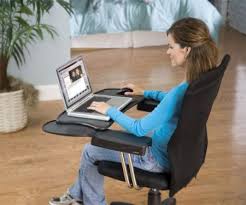
Durante le ore di lavoro al computer è necessario saper mantenere una posizione corretta oltre che per il corpo anche per evitare possibili  danni come i classici  disturbi muscolo-scheletrici, infiammazioni e molto altro.

Vediamo insieme una breve guida per risolvere questo problema che attanaglia sempre più persone.

Tutti coloro che trascorrono molte ore al giorno posti seduti  davanti alla scrivania devono poter  cercare di mantenere con il proprio corpo una posizione corretta dato che con il lento trascorrere del tempo una cattiva postura potrebbe provocare dei dolorosi disturbi muscolo-scheletrici, infiammazioni ecc.

Tutti i vati strumenti di lavoro tra i quali computer, tastiera,mouse, schermo devono poter essere utilizzati nel pieno rispetto dei requisiti.

La scrivania, come da norma, deve avere un’altezza che va tra i 70 e gli 80 cm; è decisamente meglio che possa avere il piano per lo schermo posto leggermente più in alto rispetto a quello dove si deve posizionare la tastiera.

La sedia deve essere per quanto possibile la più ergonomica possibile, regolabile sia in altezza (da 38 ai 50 cm) sia per l’angolazione (tra i 90° e i 110°).

Il sedile, come molti potrebbero erroneamente pensare, non deve essere troppo morbido e lo spessore per la  regione lombare deve essere pari a 4 cm.

Un buon consiglio è optare per una sedia con braccioli (su cui poter poggiare gomito e braccia durante la fase della scrittura), deve essere girevole così da poter evitare delle spiacevoli torsioni della colonna vertebrale.

Lo schermo deve essere posto esattamente all’altezza degli occhi, ad una distanza che sia pari a 60 cm e con una inclinazione di 10-20°.

E’ necessario evitare riflessi o riverberi che possano pertanto provocare dei fastidiosi disturbi agli occhi.

La tastiera deve essere posta tanto che vi sia lo spazio per riporre  sulla scrivania gli avambracci e le mani.

Il mouse non deve essere posto troppo lontano dalla propria posizione ergonomica e, quando lo si usa, non deve essere necessario allungare il braccio dato che , diversamente, l’omero è in grado di allontanarsi dal corpo dopo aver messo così la spalla all’interno di una posizione scomoda e dopo aver sollecitato i muscoli in modo non corretto.

In merito a quello che concerne la postura del corpo, il corpo deve essere posto diritto e in linea perfettamente con la colonna vertebrale; le spalle devono essere  tenute il più possibile basse, con il torace totalmente aperto e rilassato, dopo aver appoggiato i gomiti ai braccioli o alla scrivania; i piedi devono essere appoggiati bene al pavimento o sopra un poggiapiedi, anche se le ginocchia devono essere in grado di formare un angolo di 90° tra coscia e gamba.

Le mani, quando si lavora sulla tastiera, devono rimanere completamente morbide e rilassate, evitando degli inutili piegamenti innaturali.

Un corretta posizione davanti al terminale potrebbe evitare seri problemi di postura quali:
• disturbi alla colonna vertebrale dovuti essenzialmente da una non corretta posizione sedentaria per lungo tempo  o a una postura scorretta;

• disturbi muscolari che sono dovuti dal possibile affaticamento e indolenzimento dei vari  muscoli perché sono poco irrorati dal sangue per la posizione contratta statica.


Come fare la spesa on line

spesa on line

Vediamo tramite questa guida come poter effettuare la spesa on line.

Come ogni giorno ci potrebbero essere sempre per i svariati motivi coloro che non hanno il tempo sufficiente o anche la possibilità di potersi recare a fare la spesa o i propri acquisti al supermercato e decidono di optare per la spesa on line.

Come primo passo è utile recarsi su più siti, tenere sempre sott’occhio quelli che sono ritenuti,  dagli esperti, i più seri, annotare l’identità del venditore, la ragione sociale e l’indirizzo della sede legale.

E’ buona norma concentrarsi sulla scelta da fare in base alle informazioni che si hanno a disposizione.

Un buon consiglio è sempre di leggere con estrema attenzione tutte le varie condizioni per l’acquisto: tempi di consegna, forme di pagamento, diritto di recesso e, se si ha qualche dubbio, è necessario contattare il servizio clienti che è al vostro completo servizio per informazioni in tutte le fasi dell’acquisto.

Una volta  che si è scelto il proprio negozio online è necessario poter compilare una scheda con tutti i propri dati personali: : nell’eseguire  la seguente operazione è necessario potersi accettarsi che tutto rispetti le norme sulla privacy tramite la specifica sezione.

Si accede all’interno del supermercato dove è possibile scorrere i vari reparti e selezionare, tramite un semplice clic, i prodotti che si desidera e le relative quantità: i prodotti scelti vanno poi  inseriti all’interno di  un carrello virtuale.

E’ bene fare attenzione nella scelta dei prodotti selezionati alla marca, il prezzo (comprensivo di Iva), il peso, gli ingredienti e la data di scadenza, tutti dati che dovrebbero essere riportati sull’etichetta, tra cui anche la sicurezza dei prodotti e la trasparenza dei prezzi.

Per ciò che concerne i prezzi, quelli in merito alla spesa on line non si discostano molto dai prezzi reali: molto spesso è necessario pagare un contributo per la consegna a domicilio,  sempre in proporzione al quantitativo di spesa che viene acquistato.

Vi sono poi dei siti che indicano un limite preciso di spesa obbligatoria e per alcuni prodotti molto pesanti prevedono dei rigidi limiti di acquisto.

È presente la possibilità di poter “salvare il carrello”, ovvero è possibile poter sospendere la visita del negozio per poterla poi riprendere  in un secondo momento sempre dallo stesso punto in cui si è deciso di interromperla; oppure è possibile poter costruire un “carrello ideale” dove sarà possibile poter memorizzare tutti gli acquisti abituali o, anche, poter  visualizzare soltanto le categorie di prodotti che saranno di  proprio interesse

Una volta che saranno finiti gli acquisti si potrà procedere al pagamento dopo essere passati dalla cassa: questa operazione può essere effettuata on line tramite la carta di credito normale o del supermercato o anche  alla consegna, in contanti, con bancomat o tramite la carta di credito tramite con l’apposito terminale mobile.

Se si vuole pagare on line è necessario poter verificare, sempre prima di poter pagare la merce, che il sito possa usufruire di pagamenti sicuri o che possa affidare la transazione al server di una banca

Nel momento in cui è prevista la conferma dell’ e-mail del proprio ordine, nell’apposito spazio “note” è necessario poter specificare  i propri dati della propria carta che possano essere utilizzati soltanto  per l’operazione di acquisto che viene eseguita.

La spesa on line , come tutte, presenta degli interessanti sconti e la consegna gratuita per le persone anziane o disabili.. cosa aspettate a fare una  giro sul web?


Come avviare in modo automatico programmi in Windows 7

avvio automatico_1

Vediamo tramite l’ausilio delle guida come avviare automaticamente uno o più programmi in Windows 7.

Molto spesso può accadere di poter utilizzare più programmi che sono installati sul computer.

Per poter evitare di aprirli ogni volta si decide, molto spesso, di voler impostare il programma (o i programmi) in modalità di avvio automatico all’avvio del PC.

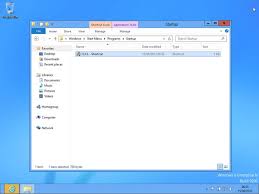
Per attivare questa soluzione si deve selezionare Start->Tutti i programmi, poi cliccare tramite il pulsante destro del mouse sulla cartella Esecuzione automatica e cliccare su Apri.

Da qui poi si deve cliccare con il pulsante destro del mouse su Start e poi selezionare Apri Esplora risorse.

Apparirà una finestra di dialogo, all’interno di questa si deve selezionare il file che è stato salvato nella cartella in cui è situato il programma che si intende aprire in modo automatico, poi fare clic su di esso per aprirlo.

Il passaggio successivo è trascinare il programma selezionato all’interno della finestra di  Esecuzione automatica che già si è da poco aperta.

Si deve ripetere  l’operazione nel caso in cui si desidera aprire in modo automatico altri programmi.

Una volta che sono state effettuate tutte le selezioni e gli spostamenti, si devono chiudere le cartelle Esecuzione automatica ed Esplora risorse, tramite un semplice clic verso l’angolo destra di ogni programma.

Così facendo il programma (o i programmi) che sono stati spostati si potranno aprire  in automatico all’avvio di Windows 7.

Un buon consiglio è di non riempire  in modo esagerato la cartella di Esecuzione automatica, questa deve essere utilizzata solo  per i programmi che servono maggiormente; in caso contrario, il sistema per effettuare tutte le sue operazione dovrebbe  impiegare maggior tempo al fine di poter caricare all’avvio tutti i programmi.

L’ultimo passo per rimuovere un programma dalla cartella Esecuzione automatica è  deselezionarlo dalla cartella con il pulsante destro del mouse e selezionare Elimina.


L’avvio automatico di più programmi comporta un grave difetto per i Pc specialmente quelli vecchi e lenti, potrebbero andare in crash o impiegare troppo tempo per compiere tutte le operazioni.

Cosa fare?

Un consiglio è quello di non mettere selezionare troppi programmi in avvio automatico, i superflui è necessario eliminarli.

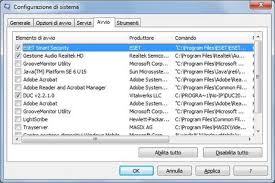
Vediamo come chiudere alcuni programmi in avvio automatico.

Poter chiudere i programmi in esecuzione automatica è uno dei metodi tra i più efficaci per poter velocizzare l’avvio di Windows.

Se si inizia a notare che il proprio PC è molto  lento nella fase di caricamento del sistema operativo, questo potrebbe essere dovuto dalla mole di programmi che devono essere lanciati ogni volta che si accende il pc e si avvia Windows.

Con il trascorrere dei mesi e degli anni saranno sempre di più i software che si si accumuleranno all’interno del  nostro computer.

Molti questo sicuramente saranno superflui e necessitano di essere rimossi, onde evitare di rallentare Windows.

Anche nei portatili è possibile notare come sempre di più sono i   programmi del produttore (HP, Dell, Toshiba, Compaq, Acer, Asus, etc.) installati su Windows che vengono avviati all’accensione del  PC.

I vantaggi di avere programmi all’avvio del Pc esistono ma sono anche noti gli svantaggi.

Ad ognuno l’ardua sentenza!!


avvio automatico