Home Blog Page 584

Photoshop: come scontornare perfettamente una foto

0

photoshop

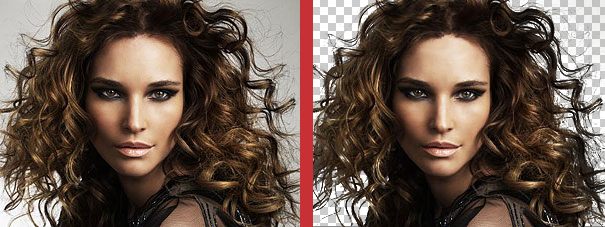
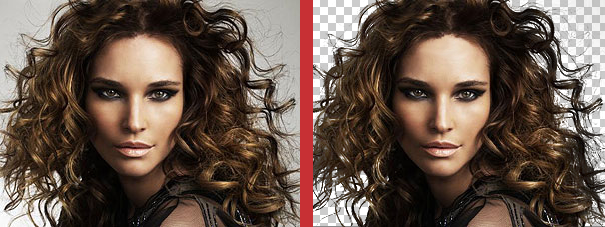
Capita a volte che per necessità dobbiamo cambiare lo sfondo ad una nostra foto. Fino a quando si tratta di scontornare parti omogenee e lineari, come un viso, un albero o un oggetto, il problema non si pone. Ma come dobbiamo muoverci quando dobbiare rimuovere lo sfondo in una foto dove, ad esempio, sono presenti dei capelli lunghi?
Come sempre, la soluzione è una soltanto: affidiamoci al nostro buon vecchio Photoshop.
Giocando, infatti, con alcuni parametri presenti nel programma, il raggiungimento del nostro obiettivo risulta essere più semplice di quanto si possa pensare. Ma, bando alle ciance, vediamo come fare.

COME PROCEDERE CON LO SCONTORNO IN PHOTOSHOP.
(La foto da me utilizzata è stata presa da Google Immagini)

Per prima cosa apriamo la nostra foto in Photoshop.

capelli2

Una volta aperta, dobbiamo rimuovere il lucchetto che vediamo di fianco alla miniatura del livello. Clicchiamo, quindi, due volte sul lucchetto e, nella finestra che ci compare, clicchiamo Ok.
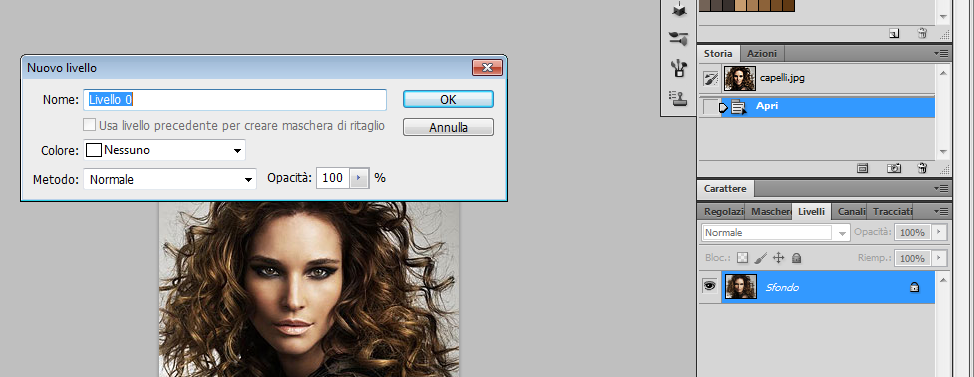
1

Duplichiamo il livello e lasciamo il nome assegnato di default Livello 0 copia. Lasciamo selezionato questo livello in modo da agire solo su questo.

Iniziamo il procedimento vero e proprio. Clicchiamo nel menu in alto su Immagine, Regolazioni, Bianco e nero e diamo l’ok.
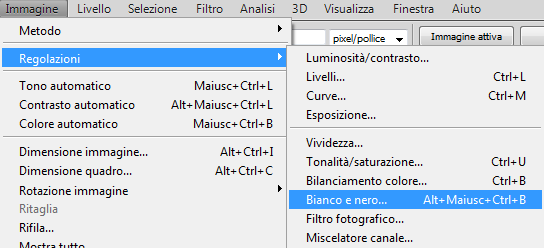
2

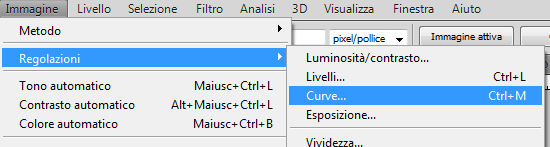
Ora dobbiamo uniformare le zone bianche e le zone nere. Clicchiamo quindi di nuovo su Immagine, Regolazioni, Curve.
3

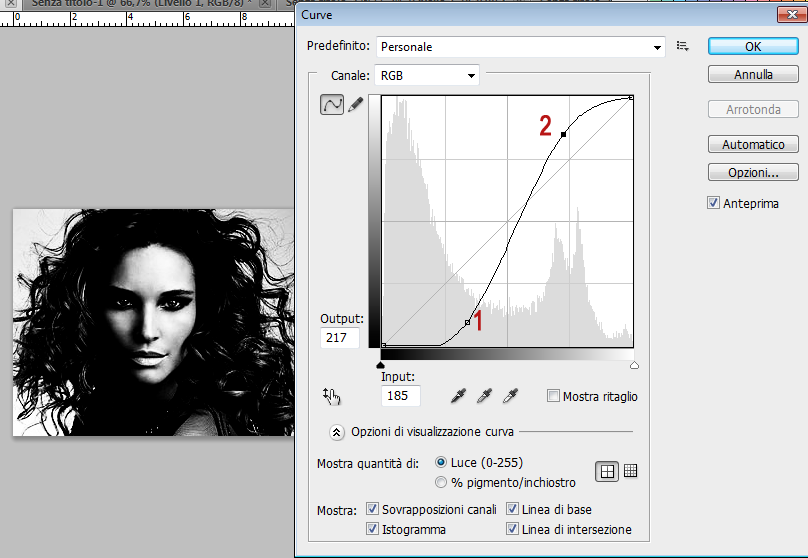
A questo punto dobbiamo spostare verso destra la curva delle ombre (1) in modo da scurire maggiormente il nero, e spostare verso sinistra la curva della luce (2) in modo da schiarire il bianco. Raggiunto il giusto compromesso fra bianco e nero, diamo l’ok.
4

Spostiamoci nella scheda Canali e, tenendo premuto il tasto Ctrl, clicchiamo sull’icona RGB. Automaticamente apparirà una selezione sulla nostra immagine.

5

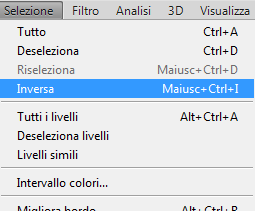
Clicchiamo nel menu in alto su Selezione e poi su Inversa, in modo da aver selezionato la porzione giusta della nostra immagine.
6

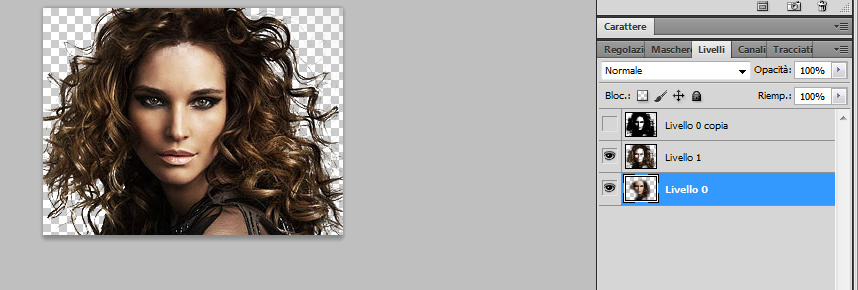
Ora, selezioniamo il nostro livello di partenza chiamato Livello 0 e, premendo Ctrl+J, lo andiamo a duplicare. Ecco che verrà fuori il livello Livello 1.

Rendiamo invisibile il livello Livello 0 copia cliccando sull’icona dell’occhiolino. Fatto ciò, clicchiamo sul nostro livello di partenza Livello 0.

A questo punto, selezionando lo strumento Gomma, andiamo a cancellare tutta la porzione di sfondo che non ci interessa.
7

Il nostro sfondo è stato eliminato e la nostra immagine non è stata alterata! A questo punto possiamo sostituire lo sfondo o con un colore oppure con un’altra immagine. Nel mio caso, lo sostituisco con un colore.

Creo quindi un nuovo livello, chiamato Livello 2, che vado a trascinare al di sotto di tutti gli altri.
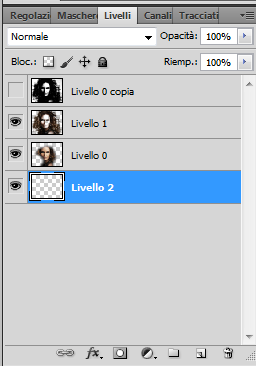
8

Seleziono lo strumento Secchiello, scelgo un colore, e vado a cliccare su un punto del nuovo livello creato.
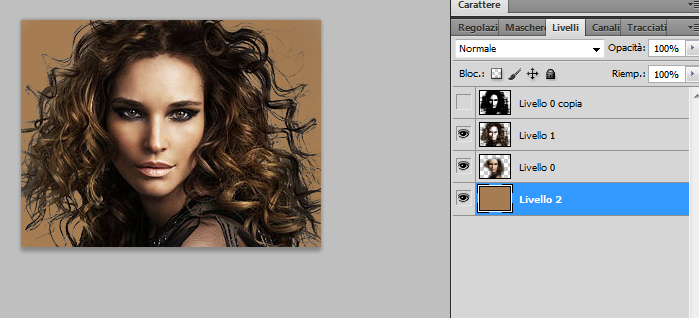
9

Un modo semplice e professionale per scontornare le nostre immagini.

Instagram integra nuovi strumenti nella sua app

0

Instagram-logo

Il social fotografico più famoso al mondo, nonostante abbia raggiunto una cifra da record per quanto riguarda gli utenti iscritti, non vuole adagiarsi sugli allori. Dopo l’implementazione, all’interno della stessa app, dei messaggi –Instagram Direct– e della funzione video, ecco che arrivano nuovi strumenti finalizzati all’editing fotografico.

QUALI SONO I NUOVI STRUMENTI.

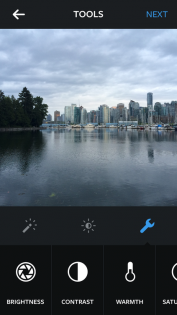
instsgram strumentiPer garantire un’esperienza completa all’interno della sola applicazione Instagram, gli sviluppatori hanno aggiunto degli strumenti “professionali” per editare al meglio gli scatti. Quindi, oltre alla sempre presente palette contenente i 18 filtri, cliccando sull’icona apposita (a forma di chiave inglese), possiamo agire rigurado luminosità e contrasto, calore dell’immagine, gestione delle ombre, saturazione e vignettatura.

Questi strumenti sono applicabili per ogni singolo filtro e, grazie alla funzione di anteprima, possiamo regolarli e gestirli al meglio.

A questo punto i milioni di utenti iscritti al social fotografico non potranno più lamentarsi di dover utilizzare diverse applicazioni prima di pubblicare un’immagine su Instagram. Inoltre, l’azienda Apple ha annunciato che, a partire dal prossimo autunno, nei menu della fotocamera dei loro prodotti, iPhone e iPad, saranno presenti direttamnte gli strumenti e i filtri di Instagram.

Se fremete dalla voglia di provare i nuovi strumenti di editing non dovete fare altro che andare sullo store del vostro dispositivo, Android o iPhone, e scaricare l’ultimo aggiornamento Instagram uscito ieri.

Photoshop: cambiare colore agli oggetti

0

cambiare colore photoshop

Grazie ai vari strumenti che Photoshop ci mette a disposizione possiamo essere in grado, in pochi semplici passi, di mettere in atto veri e propri fotomontaggi.
Una correzione che tutti almeno una volta abbiamo apportato ad una nostra immagine riguarda una migliorìa del colore. Sistemare, quindi, la gamma, la luminosità e la saturazione risulta essere un gioco da ragazzi. Ma sapete che è possibile cambiare totalmente il colore ad un oggetto della vostra immagine?
Vediamo come fare.

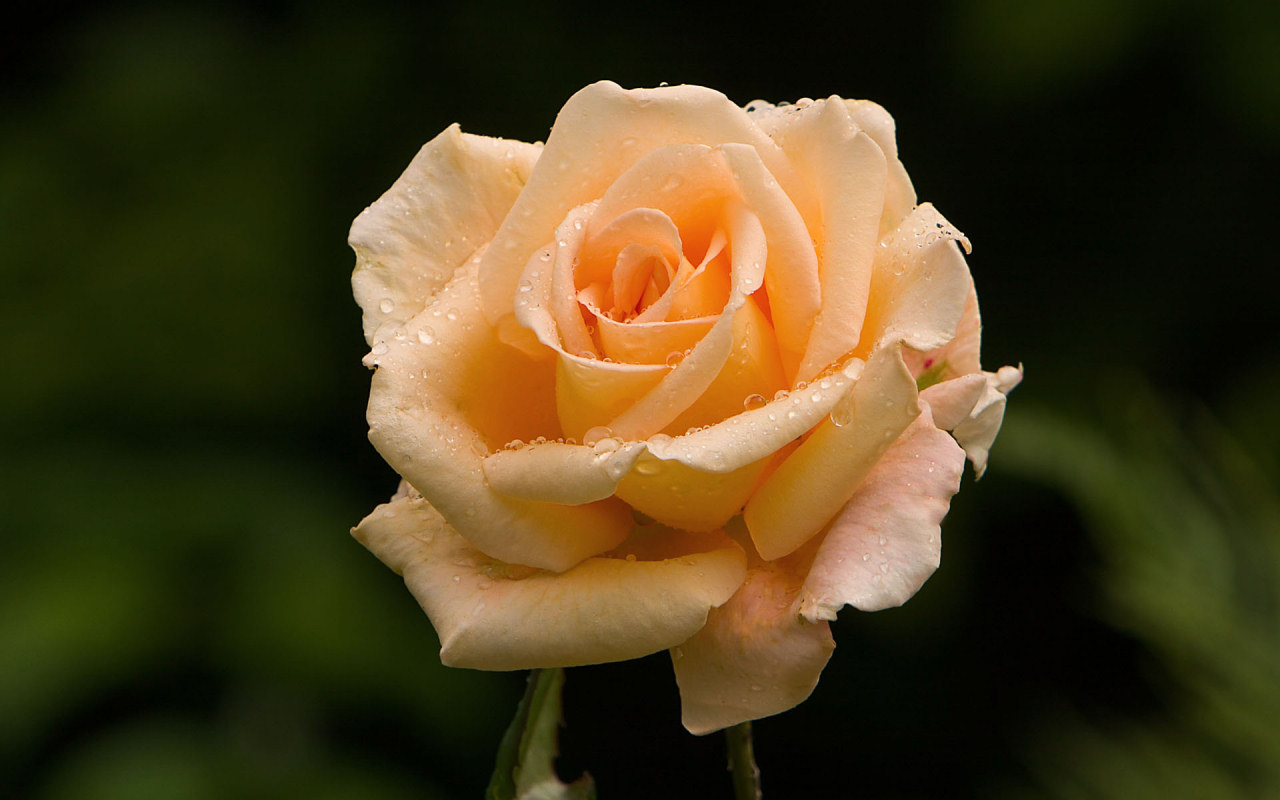
COME CAMBIARE IL COLORE AD UN OGGETTO CON PHOTOSHOP.(Immagine presa da Google Immagini)

Come prima cosa, importiamo la nostra immagine in Photoshop.

rosa1

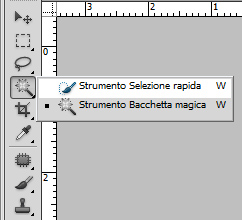
Scegliamo, nel menu degli strumenti a sinistra, lo Strumento Selezione Rapida.

1

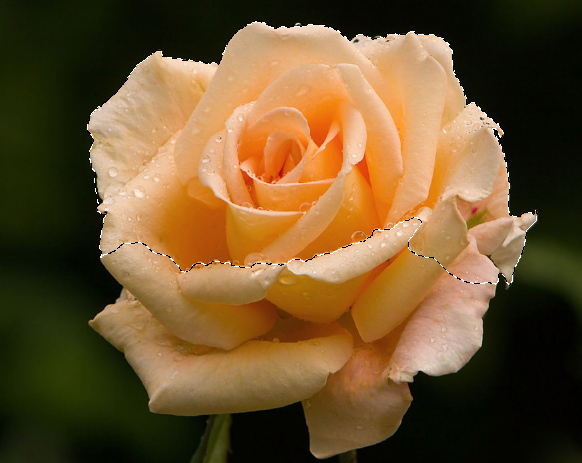
Tenendo premuto il tasto sinistro del mouse, trasciniamo il mirino su tutto il nostro oggetto in modo da selezionarlo tutto.

2

Una volta selezionato interamente l’oggetto di cui vogliamo cambiare il colore, clicchiamo con il tasto destro del mouse sull’oggetto e poi su Migliora Bordi.

3

In questo modo, spostando il mirino sui bordi riusciamo a recuperare o eliminare porzioni mal selezionate dei bordi. Attenzione, bisogna aver scelto i colori nero e bianco icona bn in quanto, funzionando proprio come un mascherino, mettendo in primo piano il colore nero si va ad aumentare la porzione del bordo; viceversa, portando in primo piano il colore bianco, si va a sottrarre porzione di bordo.

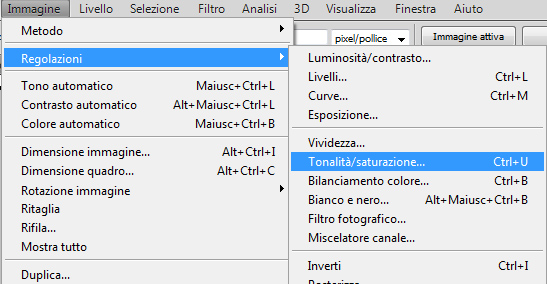
A questo punto, mantenendo sempre selezionato il nostro oggetto, andiamo ad agire sul colore. Clicchiamo quindi su Immagine, Regolazioni, Tonalità/saturazione.

4

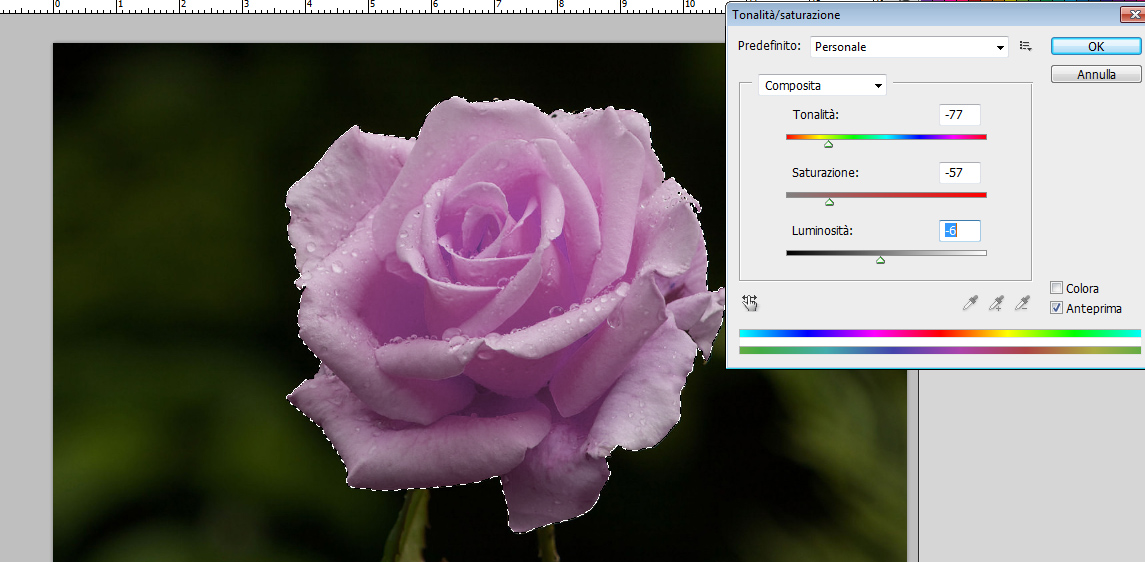
Andando a cambiare i valori di Tonalità e, di conseguenza, Saturazione e Luminosità modifichiamo il colore in base alle nostre esigenze.

5

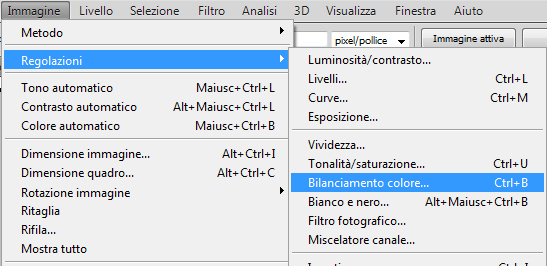
Fatto ciò, andiamo a modificare i valori riguardo le ombre e le luci. Clicchiamo nuovamente su Immagine, Regolazioni, Bilanciamento colore.

6

Cambiamo i valori riguardo i colori principali (Ciano, Magenta e Giallo) per tutti e tre i profili di Ombre, Mezzitoni e Luci.

7

La nostra immagine è pronta per essere salvata.

fine

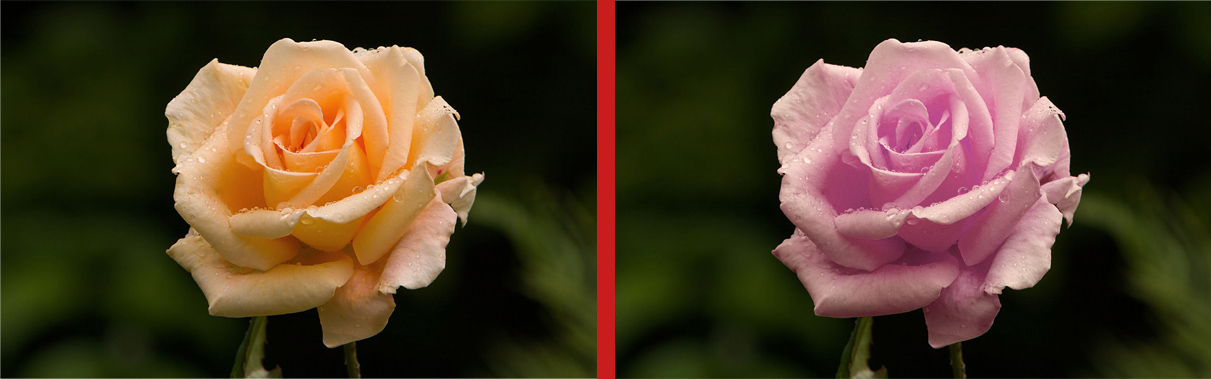
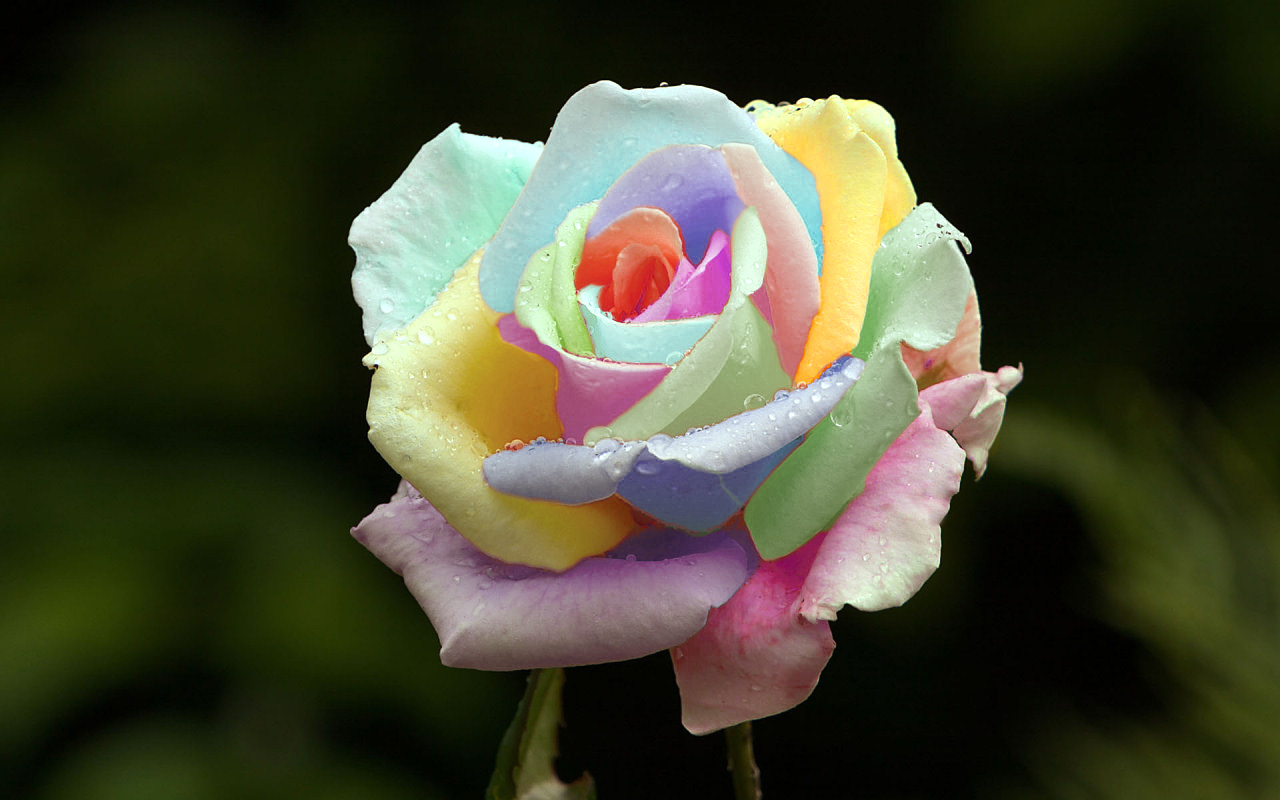
Ovviamente, questo procedimento può essere utilizzato anche per fini più artistici. Ad esempio, ripetendo l’intero procedimento petalo per petalo, possiamo arrivare a risultati simili a questo:

rosa multicolor

Filtri Instagram con Photoshop. Effetto Nashville

0

Instagram, nota applicazione per smartphone Android e iPhone, spopola in tutto il mondo sia per la sua funzione social, sia per i suoi accattivanti filtri fotografici.
Scattare una foto dal cellulare ed applicare un filtro è facile, ma come possiamo rendere lo stesso effetto alla foto scattate con la macchinetta? Come sempre, la risposta è una soltanto. Photoshop!

Oggi diamo il via ad una serie di tutorial che tratteranno uno per uno i filtri stile Insagram. Cominciamo con il filtro Nashville.

COME RICREARE IL FILTRO NASHVILLE DI INSTAGRAM CON PHOTOSHOP.
Seguite passo passo i punti e non potrete sbagliare.
(La foto che sto utilizzando è presa da Google Immagini).

1. Importiamo la nostra foto all’interno di Photoshop.

images

2. Da tastiera, premiamo i tasti Ctrl+J per duplicare il livello della foto. Da adesso in poi lavoriamo solo sullo sfondo duplicato.
3. Creiamo un altro livello nuovo. Clicchiamo quindi su Livello, Nuovo, Livello.
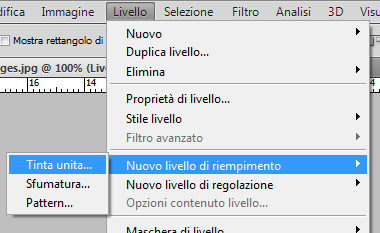
4. Ora, dobbiamo dare un riempimento a questo nuovo livello. Quindi, selezioniamo il nuovo livello vuoto e poi, nel menu in alto, clicchiamo su Livello, Nuovo livello di riempimento, Tinta Unita.

1

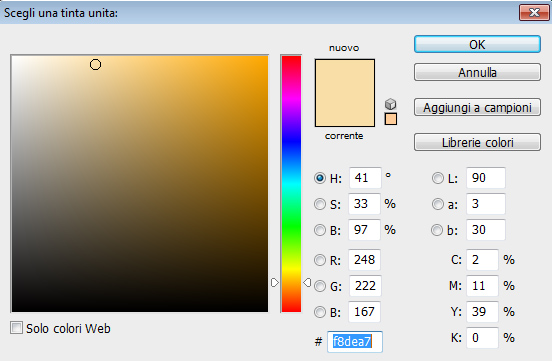
5. Il colore che andiamo a scegliere è un giallo/oro. Per essere più precisi, copiate il codice web posto dopo il simbolo cancelletto (f8dea7)

2

Una volta creato il livello di riempimento, cambiate il metodo di fusione da Normale a Moltiplica.

6. Fatto ciò, creiamo un nuovo Livello di Regolazione, cliccando sull’apposita icona (posta in basso alla finestra dei livelli) e poi su Livelli.

3

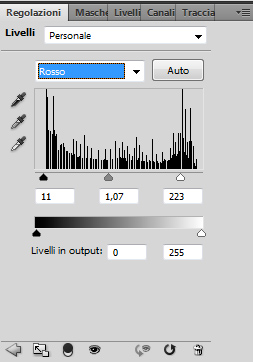
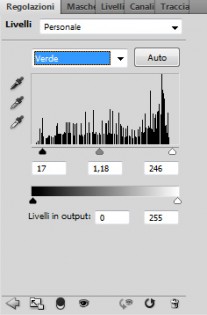
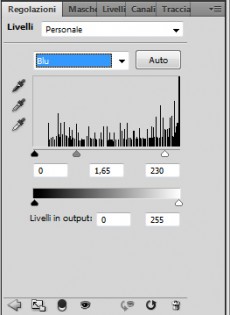
Con questo nuovo livello di regolazione, andiamo ad agire sui canali RGB dell’immagine.
Cambiamo prima i valori del Rosso…                        …poi quelli del Verde…                                                         …ed infine quelli del Blu.

rosso                            verde                                 blu

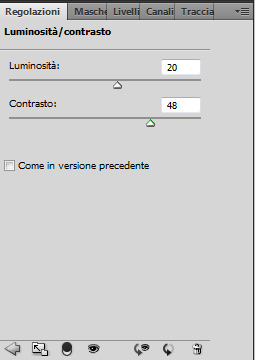
7. Fatto ciò, clicchiamo nuovamente sull’icona icona e poi su Luminosità/contrasto e andiamo ad agire su questi parametri cercando di mantenere la foto più chiara possibile.

4

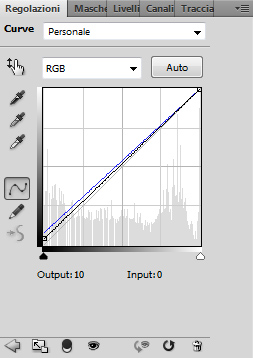
8. Ora tocca alle Curve. Clicchiamo nuovamente sull’icona icona e poi su Curve. Impostiamo i valori Output a 10 e manteniamo a 0 quelli dell’Input.

5

9. Se necessario, ripetete nuovamente i punti 6 e 7 in modo da andare a modificare meglio i colori RGB. Se invece siete soddisfatti, proseguite con il punto 10.

10. Per concludere, anche se non è obbligatorio, consiglio di dare qualche piccolo tocco di luce per mettere bene in vista i tratti salienti dell’immagine. Cliccate quindi, nel menu degli strumenti a sinistra, sull’icona Scherma scherma e passatte il mirino nei punti che volete mettere più in evidenza.

La foto è pronta per essere salvata.

nashville

finale

Photoshop: Correggere una foto sottoesposta con lo strumento Curve

0

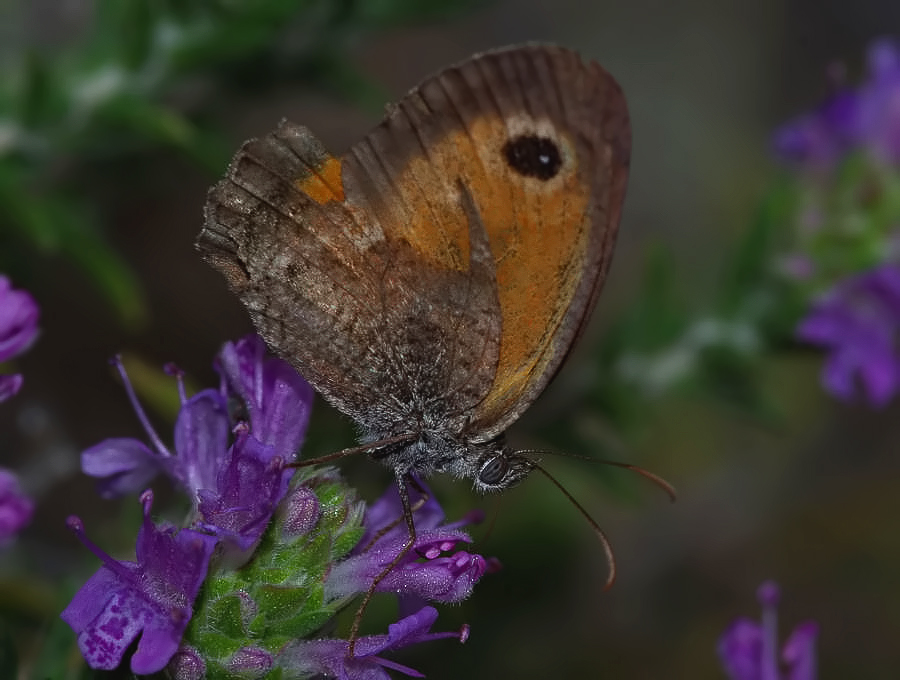
Scattare una fotografia con un esposizione corretta non è proprio un gioco facile. Lo stesso scatto al medesimo soggetto potrebbe vedere cambiare più volte i parametri di esposizione in base alla luce.
Consideriamo buono la teoria “meglio scattare una fotografia sottoesposta che sovraesposta“, in quanto una foto sottoesposta può essere tranquillamente corretta al pc; al contrario, le parti bruciate di una fotografia sovraesposta (si intendono bruciate le zone dove il colore è stato completamente mangiato dal bianco) non possono essere corrette in alcun modo.

Quindi, come possiamo correggere l’esposizione di una fotografia?
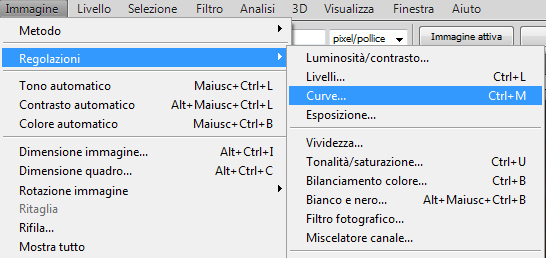
Come sempre, Photoshop corre in nostro soccorso. Esiste uno strumento apposito, chiamato proprio Esposizione, all’interno del menu Regolazioni. Questo strumento è molto utile ma, se si vuole fare un lavoro più certosino, accantoniamolo e selezioniamo lo strumento Curve.

COME CORREGGERE UNA FOTO CON LO STRUMENTO CURVE DI PHOTOSHOP.
Come prima cosa, importiamo la nostra foto all’interno di Photoshop.
Come sempre, ho preso la foto per questo tutorial da Google Immagini.

foto

Ora, andiamo a selezionare lo strumento Curve. Clicchiamo quindi su Immagine, Regolazioni, Curve.

1

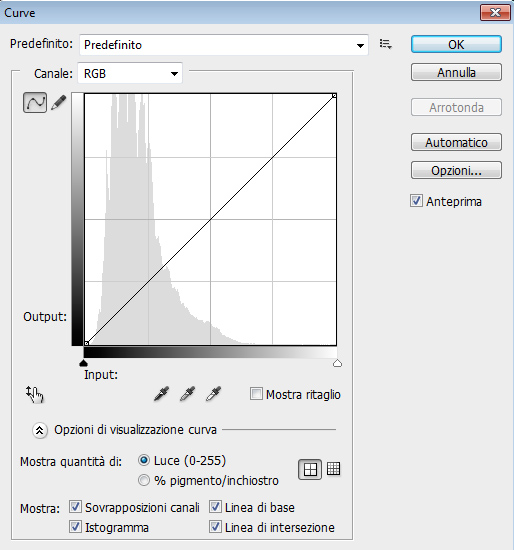
La finestra che ci compare presenta l’istogramma con le curve in posizioni standard.

2

Tocca a noi andare a creare i tre punti per la luce (1) mezzeombre (2) e ombre (3). Per creare i tre punti basta cliccare con il mouse sulle tre zone (alto, centro, basso). Una volta creati i punti, muoviamoli in base alle esigenze della nostra fotografia.
Nel mio caso, i punti ottimali sono questi:

3

Una volta corretta e sistemata, date l’ok e salvate.

4

Come eliminare i difetti delle foto con Photoshop

0

Il sogno di ogni essere umano è quello di essere perfetto. Ancor di più, risultare perfetti nelle fotografie così da lasciare un segno indelebile nel tempo. Bello, sì, ma impossibile!
Non a caso, ogni fotografia presenta dei difetti come, ad esempio, la tanto odiata pancetta o la cellulite. Che siano foto di modelle, personaggi famosi o gente comune, gli inestetismi non mancano mai. E non lasciatevi abbindolare da tutte quelle immagini di copertina con personaggi perfetti. Sono tutti spudoratamente ritoccati.

COME ELIMINARE GLI INESTETISMI DALLE FOTOGRAFIE.
Lo strumento utilizzato oramai da chiunque è il famigerato Photoshop. Grazie alle sue grandi capacità e agli innumerevoli strumenti, ritoccare e sistemare le immagini diventa un gioco da ragazzi.
Vediamo come fare.

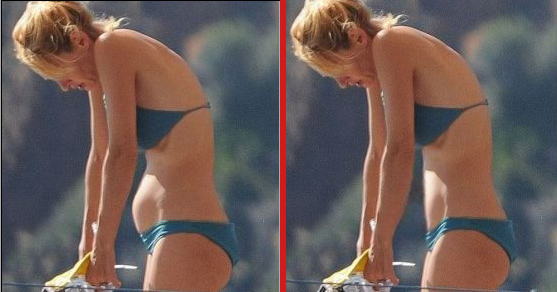
Per spiegarvi questo tutorial, ho preso una foto da Google immagini.

gonfiore-addominale

La prima cosa da fare è aprire la foto con il programma Photoshop.
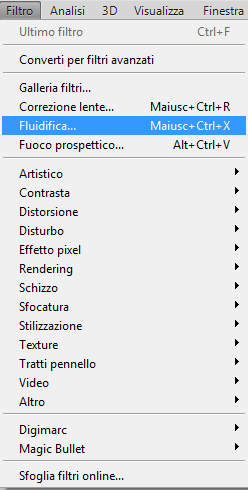
A questo punto, un solo strumento serve per compiere il miracolo: Fluidifica.
Potete trovarlo nella barra del menu in alto Filtro.

1

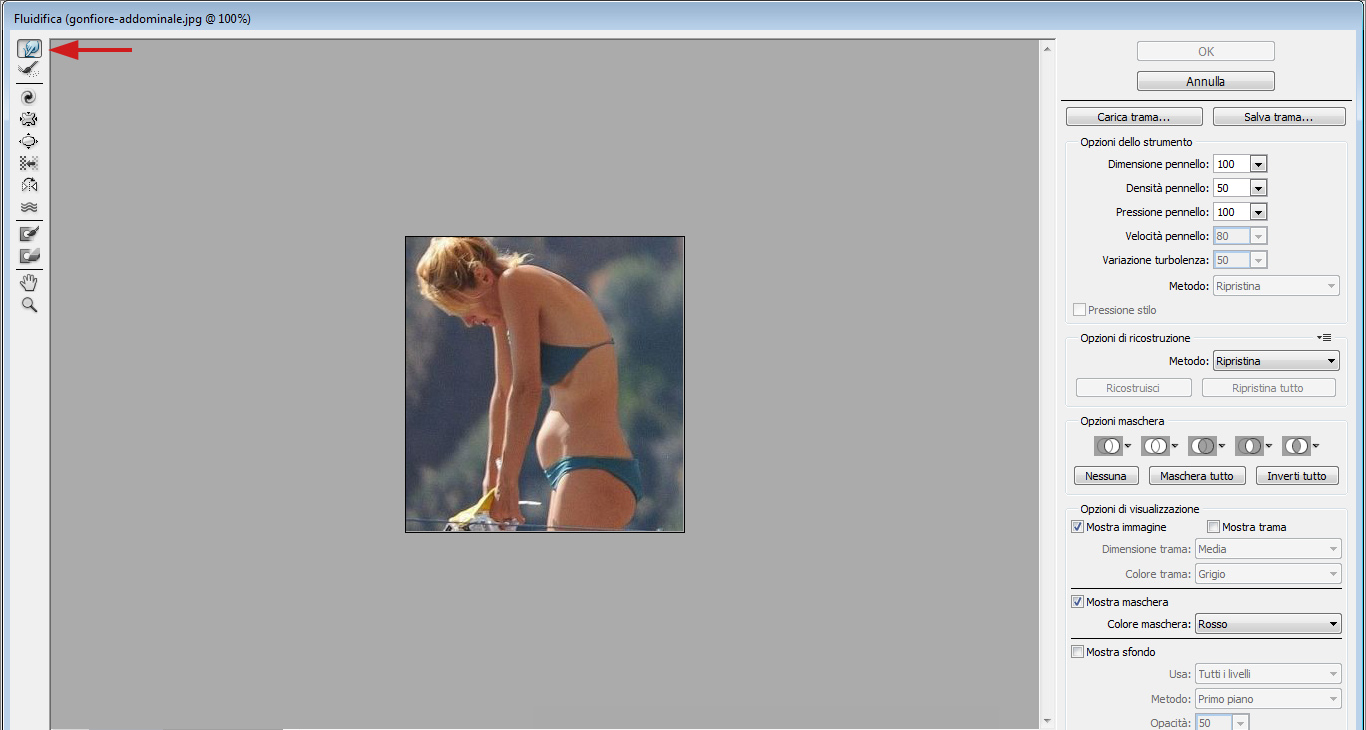
Assicuratevi di aver selezionato lo strumento Strumento altera avanti.

2

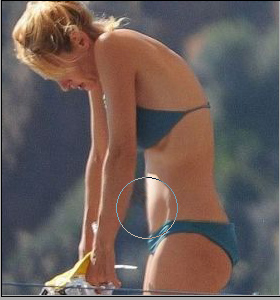
Ora, non vi resta che scegliere la Dimensione del pennello. Trovata la grandezza che più si adatta al vostro ritocco, dovete posizionare il mirino sul punto che volete andare a modificare e trascinarlo verso l’interno.
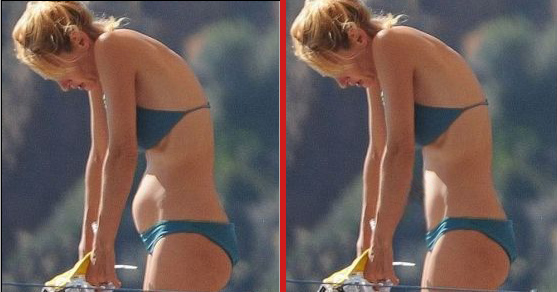
Quindi, nel mio caso, ho posizionato la croce interna al mirino sul bordo della pancia e l’ho trascinato fino ad arrivare al punto ottimale.

3

Se necessario, andate a ritoccare anche gli altri punti vicino la zona modificata in modo da rendere il tutto più omogeneo.
Fatto ciò, la vostra immagine è pronta per essere salvata.

photoshop

Ovviamente questo procedimento è applicabile anche ad altre zone del corpo, non solo alla pancia.

Come creare e usare le Azioni di Photoshop

0

azioni photoshopPhotoshop è il principale software di fotoritocco utilizzato al mondo, sia da professionisti che da dilettanti.
Il prodotto di casa Adobe fornisce una vasta serie di strumenti in grado di far fronte a qualsiasi esigenza. È possibile quindi colorare una data immagine, effettuare un ritocco ad una foto, progettare banner e loghi, dar vita a scritte normali o glitterate, creare animazioni. Allo stesso tempo, è possibile ridimensionare, tagliare, ruotare un’immagine. Insomma, con un solo software abbiamo la possibilità di fare tutto ciò che vogliamo.

Alcune volte, però, abbiamo l’esigenza di dover applicare uno stesso procedimento a più foto. In questo caso diventa noioso dover ripetere la stessa sequenza di click fino a quando non arriviamo all’ultima immagine. Ecco che entrano in gioco le Azioni.
Le Azioni di Photoshop permettono di automatizzare un procedimento e renderlo applicabile ad una serie di immagini semplicemente premendo un tasto.
Photoshop possiede già delle azioni predefinite ma, qualora l’azione desiderata non dovesse essere presente all’interno del programma, possiamo crearcela noi in pochi e semplici passi.

COME CREARE LE AZIONI IN PHOTOSHOP.
Per creare un’Azione la prima cosa da fare è aprire l’immagine all’interno di Photoshop.
Successivamente, bisogna aprire la finesta delle Azioni. Cliccare, quindi, su Finestra nel menu in alto e poi su Azioni.
Automaticamente si aprirà, all’interno della finestra, la cartella contenente tutte le azioni predefinite. Per comodità possiamo chiudere la tendina.
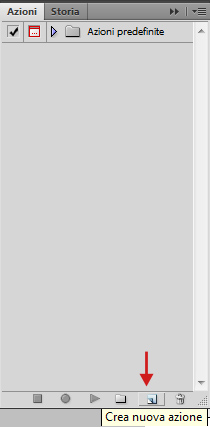
A questo punto, clicchiamo sull’icona posta in basso per creare una nuova azione.

1

Nella finestra che ci compare, diamo il nome alla nuova azione. Attenzione, tenendo presente che l’azione rimarrà memorizzata definitivamente all’interno di Photoshop, consiglio di assegnare un nome riconoscibile in modo da poterla riutilizzare successivamente.
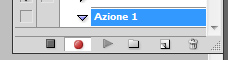
Fatto ciò, possiamo notare che la registrazione dell’azione è avviata, come dimostrato dal simbolo REC in rosso.

2

Ora non ci resta che eseguire l’operazione desiderata cercando di andare “a colpo sicuro” in quanto il programma sta registrando ogni nostro movimento nel programma.
Una volta terminata l’operazione, facciamo click sul tasto Stop.

3

L’Azione è stata registrata correttamente. Ogni volta che abbiamo la necessità di utilizzarla non dobbiamo far altro che importare l’immagine all’interno del programma, aprire la finestra Azioni, cercare l’azione desiderata e cliccare sul tasto Play.

4

L’ultima cosa che ci resta da fare è salvare l’immagine all’interno del nostro computer.

Gestire più account Facebook contemporaneamente

0

multifoxSiete i proprietari di due o più account Facebook e vi ritrovate nella situazione di doverli gestire entrambi contemporaneamente. I browser, ed anche Facebook stesso, non danno la possibilità di accedere a due account contemporaneamente da due pagine aperte.
A prima vista, l’unica soluzione che ci pare ovvia e scontata è quella di effettuare il login ad un account, poi logout e poi ancora login sul secondo account. Oppure, seconda opzione, possiamo accedere ai nostri account aprendo le pagine con due browser differenti. Facile, sì, ma scomodo e limitativo in quanto il computer potrebbe risentirne.
E allora come facciamo?

ACCEDERE A DIVERSI ACCOUNT FACEBOOK CONTEMPORANEAMENTE.
La soluzione è semplice e ce la fornisce un add-on per i browser. Rispettivamente, Multifox per Firefox e MultiLogin per Chrome.
Una volta installati all’interno dei rispettivi browser, non dobbiamo dobbiamo far altro che cliccare sull’icona e subito ci si aprirà una nuova pagina con una nuova identità.
Per alcune versioni di Firefox, il procedimento è leggermente diverso. Bisogna, quindi, cliccare in alto su File e poi su New Identity Profile. In questo caso, si aprirà non una nuova scheda bensì una nuova finestra.
ATTENZIONE, la nuova identità non possiede un indirizzo IP differente. È semplicemente una seconda identità del vostro PC.
In questo modo sarà facile poter gestire più account contemporaneamente. Inoltre, oltre ai profili Facebook, lo stesso discorso si intende anche per diversi profili gmail o di posta elettronica in generale. Idem per diversi profili di registrazione su un forum. Insomma, si possono gestire diversi account di qualunque sito.

Se il PC è lento controlla l’Autorun

0

Spesso accade di avere a che fare con un PC lento all’avvio. Che sia prestante o meno, potrebbe capitare che andando avanti con gli anni, le sue prestazioni iniziano a perdere colpi. Ecco, quindi, che impiega diversi minuti ad avviarsi, ad aprire file e cartelle e via dicendo.
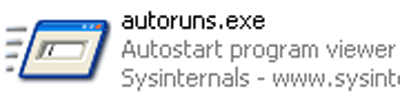
Ma cosa dobbiamo farautorunse se un PC nuovo diventa lento all’avvio?
In questi casi il problema principale riguarda i programmi che, in modo del tutto automatico, vanno a stabilizzarsi della cartella Esecuzione automatica. Un conto è se all’interno troviamo i software preimpostati che permettono il corretto avviamento del sistema operativo, un altro è trovarci di tutto e di più.

COME CONTROLLARE L’AUTORUN?
Il problema è facilmente risolvibile grazie all’aiuto di alcuni software specifici. Ed ecco che Autoruns entra in gioco.
Considerato il degno sostituto di MSCONFIG di casa Windows, Autoruns va ad analizzare tutte le chiavi di registro per poi stilare un elenco contenente il nome e la descrizione di tutti quei programmi che si avviano insieme al nostro sistema operativo.
Grazie alla sua interfaccia di facile intuizione, permette all’utente di andare ad eliminare tutti i software invasivi. Inoltre, se un dato software non si capisce a quale processo fa riferimento, la funzione Search online permette di trovare in rete tutte le informazioni desiderate.

Si consiglia la sua installazione su tutti quei computer, datati o meno, che hanno visto rallentare i loro processi. Inoltre è utile anche semplicemente per tenere sott’occhio lo stato del proprio pc per evitare eventuali problemi.

Scopri chi ti chiama con l’anomimo

0

whoomingA tutti noi è capitato almeno una volta di ricevere una telefonata da un numero oscurato, una chiamata anonima.
Sono rare le volte che dietro la cornetta troviamo un operatore telefonico piuttosto che un segretario di un qualunque ufficio. Maggiormente queste chiamate vengono fatte da persone di nostra conoscenza che, o per scherzo o per puro piacere di disturbare, si divertono in tal modo.

Fino a quando le compagnie telefoniche non operano a riguardo – ancora si deve capire la vera utilità delle chiamate in anonimato – l’unico strumento in nostro possesso è il rifiuto della telefonata stessa. Un’altra cosa che possiamo fare è rivolgerci alle forze dell’ordine. Di sicuro questo è il procedimento migliore ma, da quando si dà il via alle pratiche di denuncia, potrebbe passare molto tempo prima di scoprire a chi risale la telefonata anonima.
In tal proposito, esiste uno strumento semplice e sicuro che nel giro di qualche minuto risolve il nostro problema.

CHI TI TELEFONA CON IL NUMERO ANONIMO?
Lo strumento in esame si chiama Whooming.
Bisogna, quindi, registrarci al sito e compilare un modulo contenente i nostri dati di login. Fatto ciò, dobbiamo fare una prova pratica che consiste nel fare uno squillo dal nostro cellulare al numero indicato dal sito.
Non ci resta che configurare il nostro cellulare riguardo alla deviazione di chiamata. Ogni operatore (Wind, Tre, Tim, Vodafone…) ha un proprio codice da inserire. Vi rimando alla pagina del sito Whoomig così da completare l’operazione.

COME FUNZIONA?
Una volta completata la registrazione ed il settaggio di Whooming, non ci resta che attendere la fastidiosissima telefonata anonima.
ATTENZIONE: una volta ricevuta la telefonata, bisogna premere il tasto per rifiutarla! Non bisogna, quindi, rispondere o attendere il termine della chiamata.
Una volta rifiutata la telefonata, nel giro di qualche minuto ci arriverà un messaggio email contenente il numero della persona che ha effettuato la chiamata anonima.

Il servizio è affidabile, sicuro e gratuito.